
Der ADMX Registry Explorer ist ein leistungsstarkes Windows-Tool, das Ihnen ermöglicht, die versteckten Registry-Einstellungen hinter Microsoft Group Policies zu entdecken, zu analysieren, zu versenden und direkt anzuwenden. Während der normale Gruppenrichtlinien-Editor (gpedit.msc) Ihnen nur die Oberfläche zeigt, offenbart der ADMX Registry Explorer die technischen Details dahinter.
Mit diesem Tool haben Sie erstmals die vollständige Kontrolle über alle Registry-Schlüssel, die von Group Policies verwaltet werden – ohne auf Microsofts Gruppenrichtlinien-Editor angewiesen zu sein.
Lizenzierung
Gute Software muss nicht teuer sein.
Einmalig 399,00 € (inkl. 19% MwSt.)
- Standortlizenz ohne Benutzerbegrenzung
- Keine Folgekosten, keine Abonnements
- Kostenlose Updates innerhalb der Hauptversion
Produktinformation ADMX Registry Explorer
Send download link to:
Product Information ADMX Registry Explorer
Send download link to:
Typischer Einsatz
Unbekannte Registry-Richtlinien ihrer Gruppenrichtlinie zuordnen
Domänenumgebung mit Central Store · Windows-, Office- und Browser-ADMX · mehrere Server
Ausgangslage
Auf einem Server steht unter SoftwarePolicies ein Wert, der eine Funktion blockiert – welche Gruppenrichtlinie ihn setzt, ist unklar. Auch für Skripte und Dokumentation fehlt eine schnelle Übersicht, welche Registry-Werte hinter einer Richtlinie stecken.
Vorgehen
Nach dem Import aus dem Central Store, im Sammelmodus ergänzt um Office- und Browser-ADMX, findet der Registry-Lookup zum Pfad die zugehörige Richtlinie. Die Einstellung wird als REG, PowerShell oder CSV exportiert; vor jeder Änderung sichert das Tool den Ausgangszustand als .reg-Datei.
Ergebnis
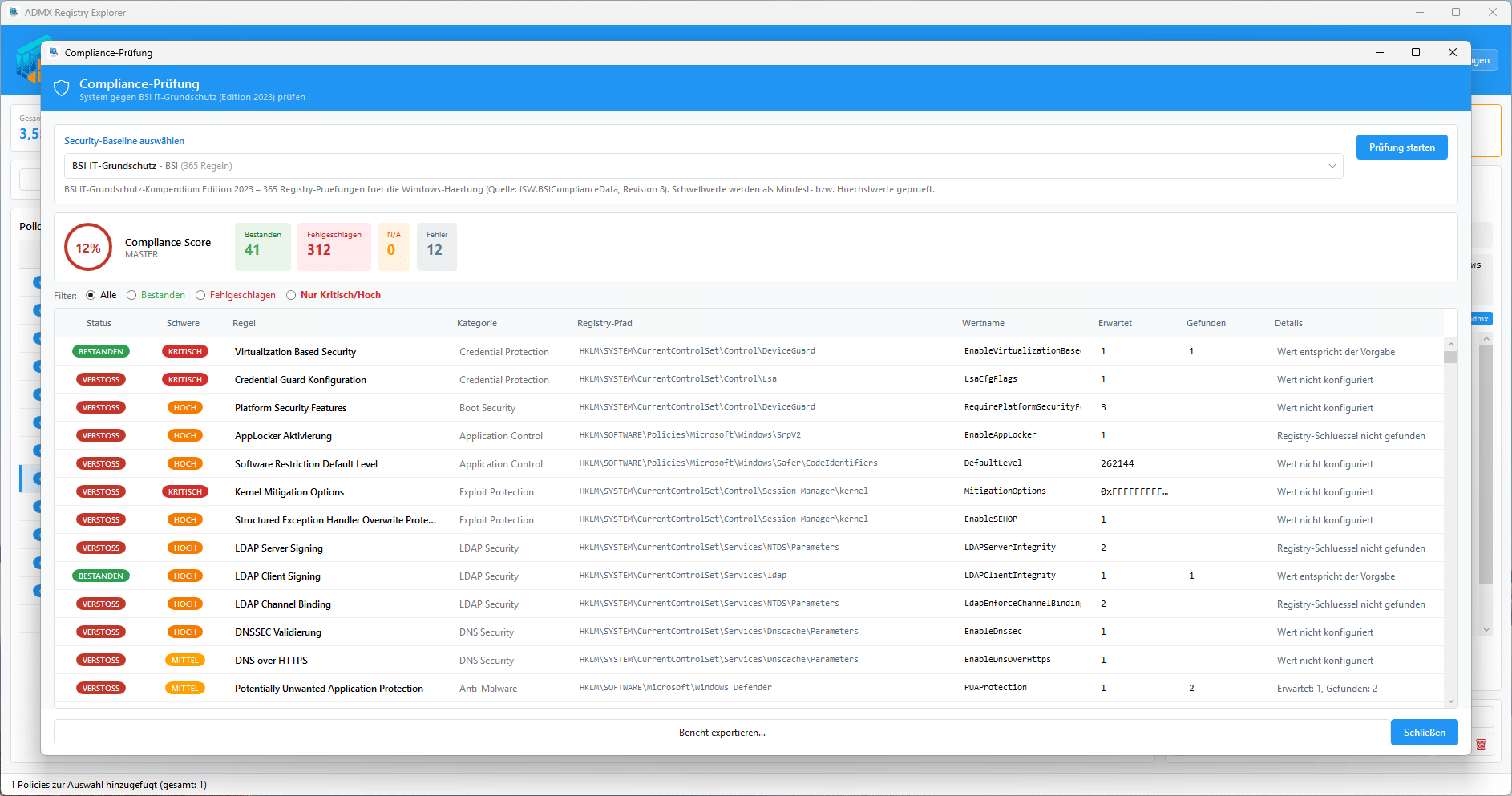
Klarheit, welche Richtlinie den Wert verursacht, und fertige Exporte für Deployment und Dokumentation. Als kostenlose Zugabe zeigt die Compliance-Prüfung per WinRM den Härtungsstand gegenüber BSI IT-Grundschutz.
- Registry-Lookup vom Pfad zur Richtlinie
- REG · PS1 · CMD · CSV Exportformate
- 365 BSI-Registry-Prüfpunkte
ADMX Registry Explorer
„ADMX lesen. Registry verstehen. System kontrollieren.“
Die Benutzeroberfläche
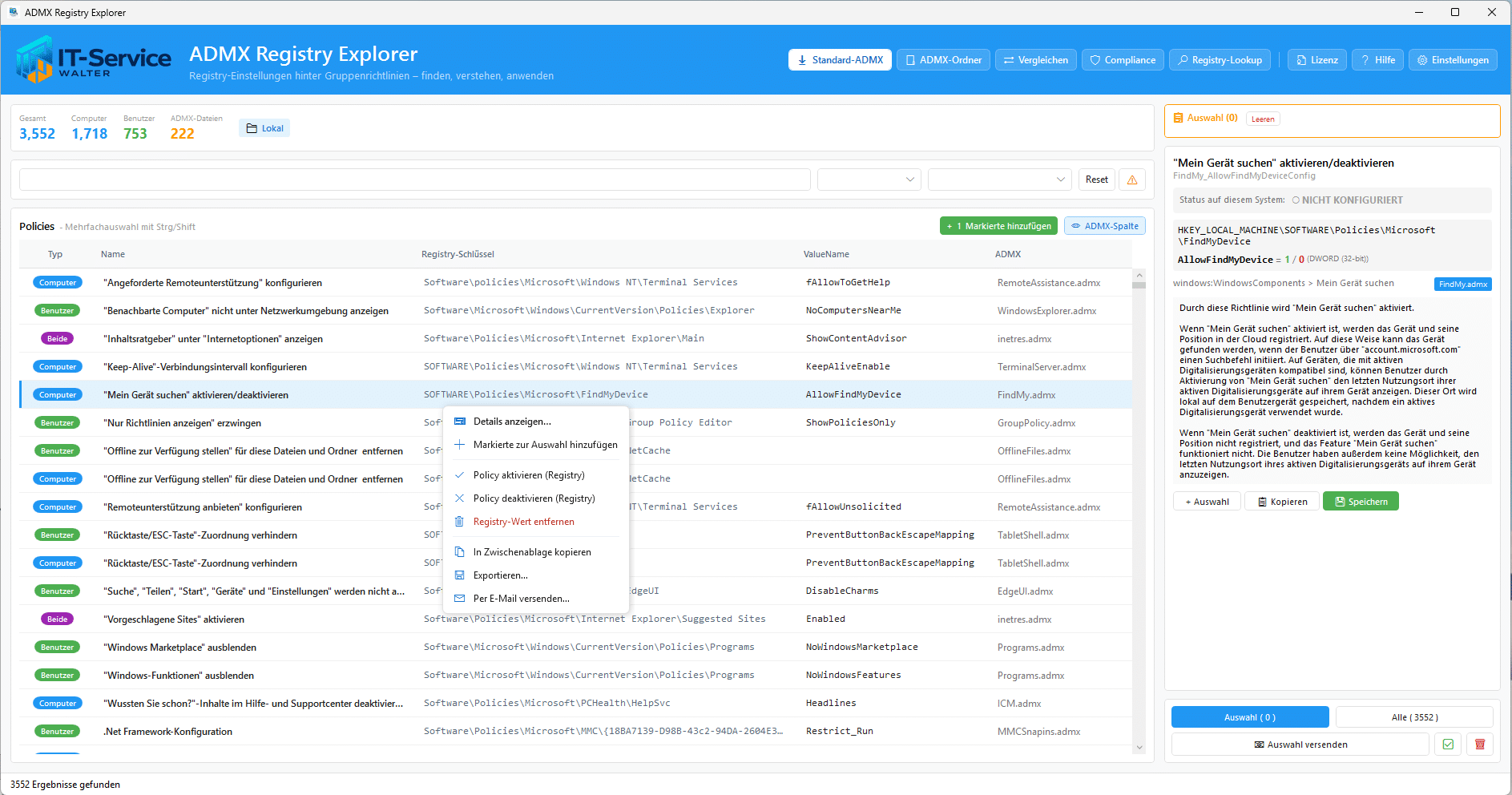
Die Oberfläche gliedert sich in mehrere Bereiche:
Header-Bereich (blau)
- Programmtitel und Status-Anzeigen
- Sammelmodus-Indikator (orange, wenn aktiv)
- Toolbar mit Import-, Export- und Aktionsbuttons
Linker Bereich: Filter und Suche
- Suchfeld für Volltextsuche
- Filter nach Policy-Typ (Computer/Benutzer)
- Filter nach ADMX-Quelldatei
- Statistik-Anzeige mit Datenbankinfos
Zentraler Bereich: Policy-Liste
- Tabellarische Ansicht aller Policies
- Sortierbar nach allen Spalten
- Kontextmenü per Rechtsklick
Rechter Bereich: Details
- Detailansicht der ausgewählten Policy
- Registry-Informationen
- Aktueller Status auf dem System
- Beschreibung und Kategorie
Erster Import: ADMX-Dateien laden
Bevor Sie arbeiten können, müssen Sie ADMX-Dateien importieren. Dies sind die Definitionsdateien, die Microsoft (und Drittanbieter) für Group Policies bereitstellen.
Standard-Import (empfohlen)
- Klicken Sie auf „Standard ADMX importieren“
- Das Tool wählt automatisch die beste Quelle: Central Store (in Domain-Umgebungen) oder lokaler Windows-Ordner
- Der Import startet und zeigt einen Fortschrittsbalken
- Nach Abschluss sehen Sie die Anzahl der importierten Policies

Benutzerdefinierter Import
Alternativ können Sie einen beliebigen Ordner wählen:
- Klicken Sie auf „📁 ADMX-Ordner…“
- Wählen Sie den Ordner mit ADMX-Dateien
- Ideal für: Office ADMX, Chrome/Firefox ADMX, Adobe ADMX
Wichtig
ADMX-Dateien benötigen passende ADML-Sprachdateien im Unterordner de-DE (oder en-US). Ohne diese fehlen die Beschreibungstexte.
Suchen und Filtern
Die Volltextsuche
Das Suchfeld ist Ihr wichtigstes Werkzeug. Es durchsucht alle Eigenschaften jeder Policy gleichzeitig:
- Policy-Name und Anzeigename
- Beschreibungstext (die ausführliche Erklärung)
- Registry-Schlüssel und ValueName
- Kategoriepfad
- ADMX-Dateiname
Geben Sie einfach einen Suchbegriff ein und drücken Sie Enter. Die Liste wird sofort gefiltert.
Suchbeispiele
| Suchbegriff | Findet |
|---|---|
| Defender | Alle Windows Defender Policies |
| WindowsUpdate | Windows Update Einstellungen |
| HKLM\Software\Policies | Alle Policies mit diesem Registry-Pfad |
| Passwort | Policies zu Passwortrichtlinien |
| BitLocker | Alle BitLocker-Einstellungen |
| RemoteDesktop | RDP-bezogene Policies |
Filter nach Policy-Typ
Policies sind in zwei Kategorien unterteilt:
Computer-Policies (Machine)
- Werden in HKEY_LOCAL_MACHINE geschrieben
- Gelten für das gesamte System
- Erfordern Administrator-Rechte zur Änderung
- Beispiele: Windows Update, Firewall, BitLocker
Benutzer-Policies (User)
- Werden in HKEY_CURRENT_USER geschrieben
- Gelten nur für den aktuellen Benutzer
- Können ohne Admin-Rechte geändert werden
- Beispiele: Desktop-Einstellungen, Internet Explorer
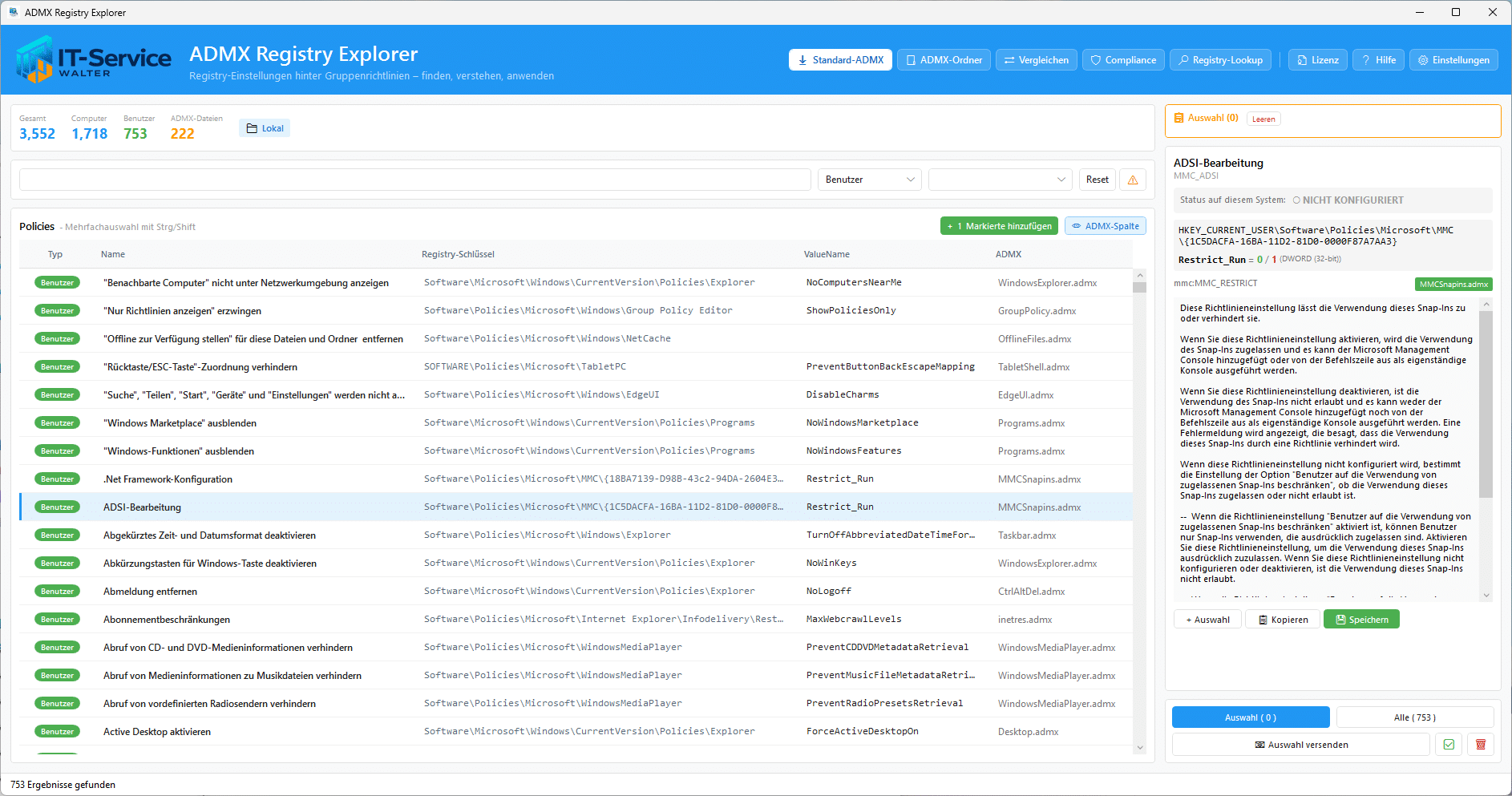
Nutzen Sie den Dropdown-Filter, um nur Computer- oder nur Benutzer-Policies anzuzeigen.
Filter nach ADMX-Datei
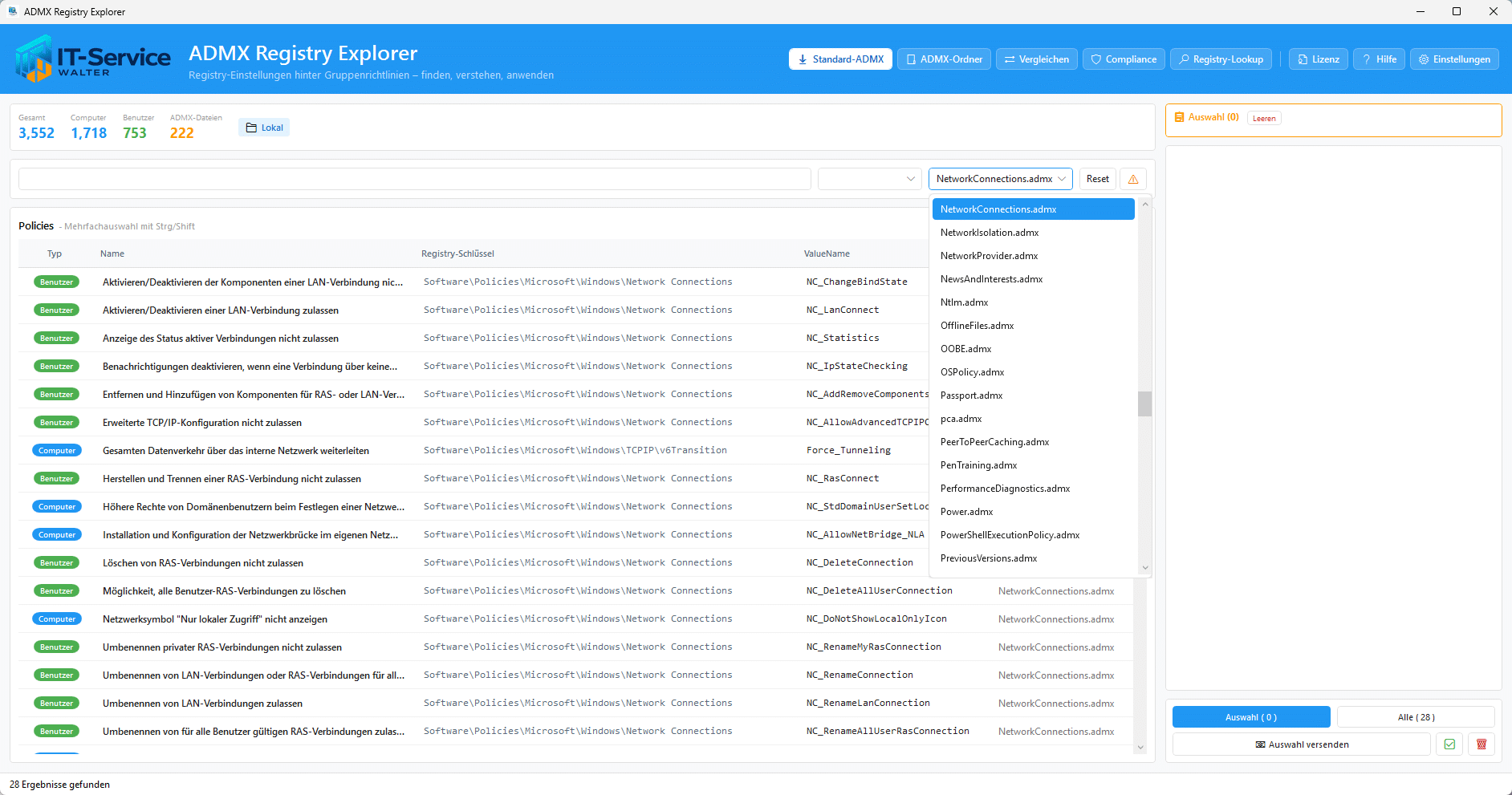
Jede Policy stammt aus einer bestimmten ADMX-Datei. Der Filter hilft, den Überblick zu behalten:
- admx – Sicherheitseinstellungen
- admx – Internet Explorer
- admx – Remote Desktop
- admx – Update-Einstellungen
- Und viele mehr…
Tipp
Kombinieren Sie Suche und Filter für präzise Ergebnisse. Beispiel: Suchen Sie nach „Passwort“ …
Policy-Details verstehen
Der Detailbereich
Wenn Sie eine Policy in der Liste auswählen, erscheinen rechts alle Details. Dies ist das Herzstück des ADMX Registry Explorer.
Allgemeine Informationen
- Anzeigename: Der lesbare Name der Policy
- Kategorie: Der Pfad in der GPO-Struktur
- ADMX-Datei: Die Quelldatei
- Unterstützte Systeme: Z.B. „Windows 10 oder höher“
Registry-Informationen
Der wichtigste Teil: Hier sehen Sie, was die Policy tatsächlich tut.
- Registry-Schlüssel: Der vollständige Pfad (z.B.
SOFTWARE\Policies\Microsoft\Windows) - ValueName: Der Name des Registry-Wertes
- Aktiviert-Wert: Der Wert, wenn die Policy aktiviert ist
- Deaktiviert-Wert: Der Wert, wenn die Policy deaktiviert ist
- Typ: Der Datentyp (REG_DWORD, REG_SZ, etc.)
Aktueller Status
Der ADMX Registry Explorer prüft in Echtzeit den Status der Policy auf Ihrem System:
- ✓ AKTIVIERT – Der Aktiviert-Wert ist gesetzt
- ✗ DEAKTIVIERT – Der Deaktiviert-Wert ist gesetzt
- ⚙ KONFIGURIERT – Ein anderer Wert ist gesetzt
- ○ NICHT KONFIGURIERT – Kein Wert vorhanden
Der Detail-Dialog
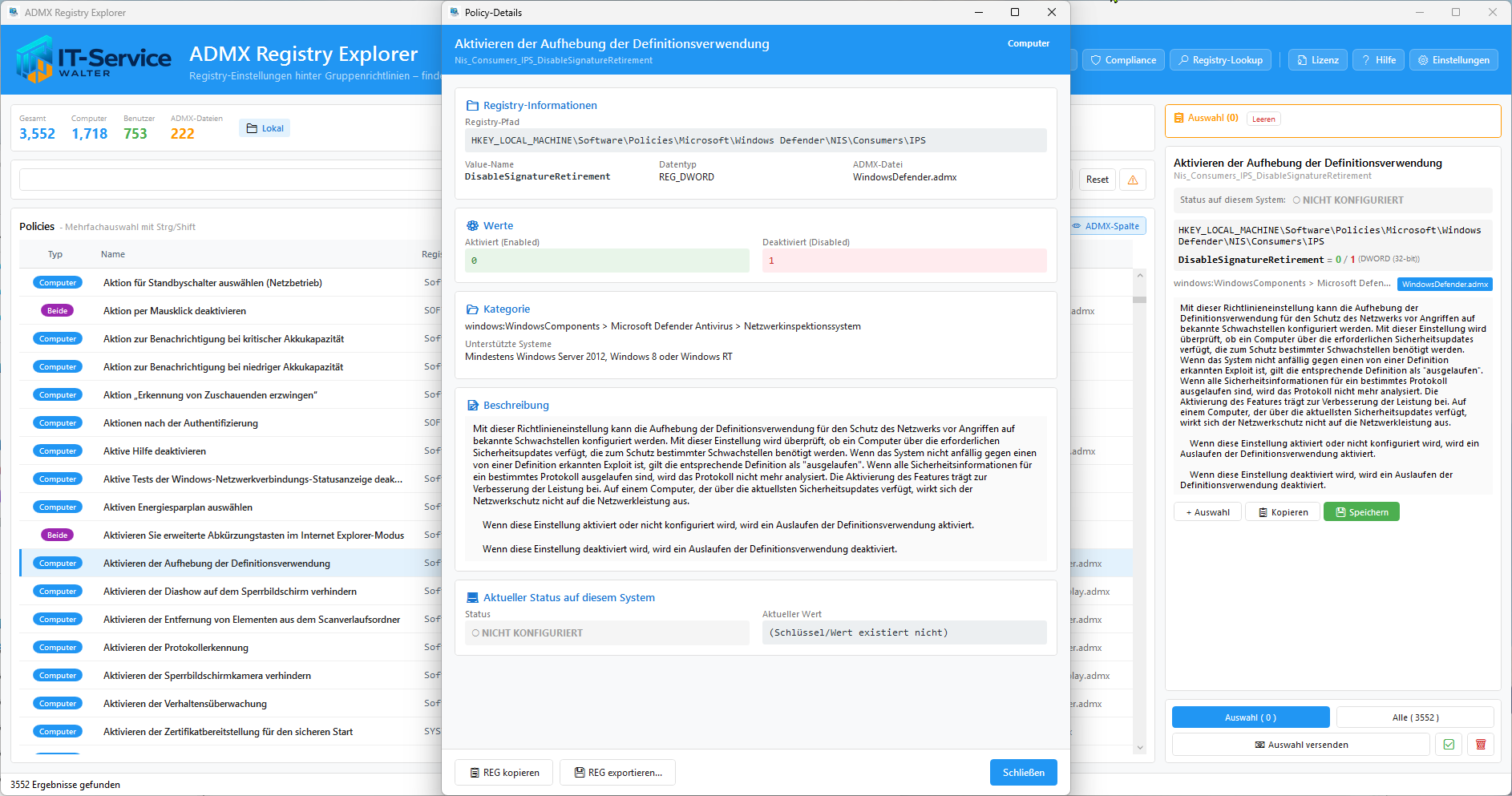
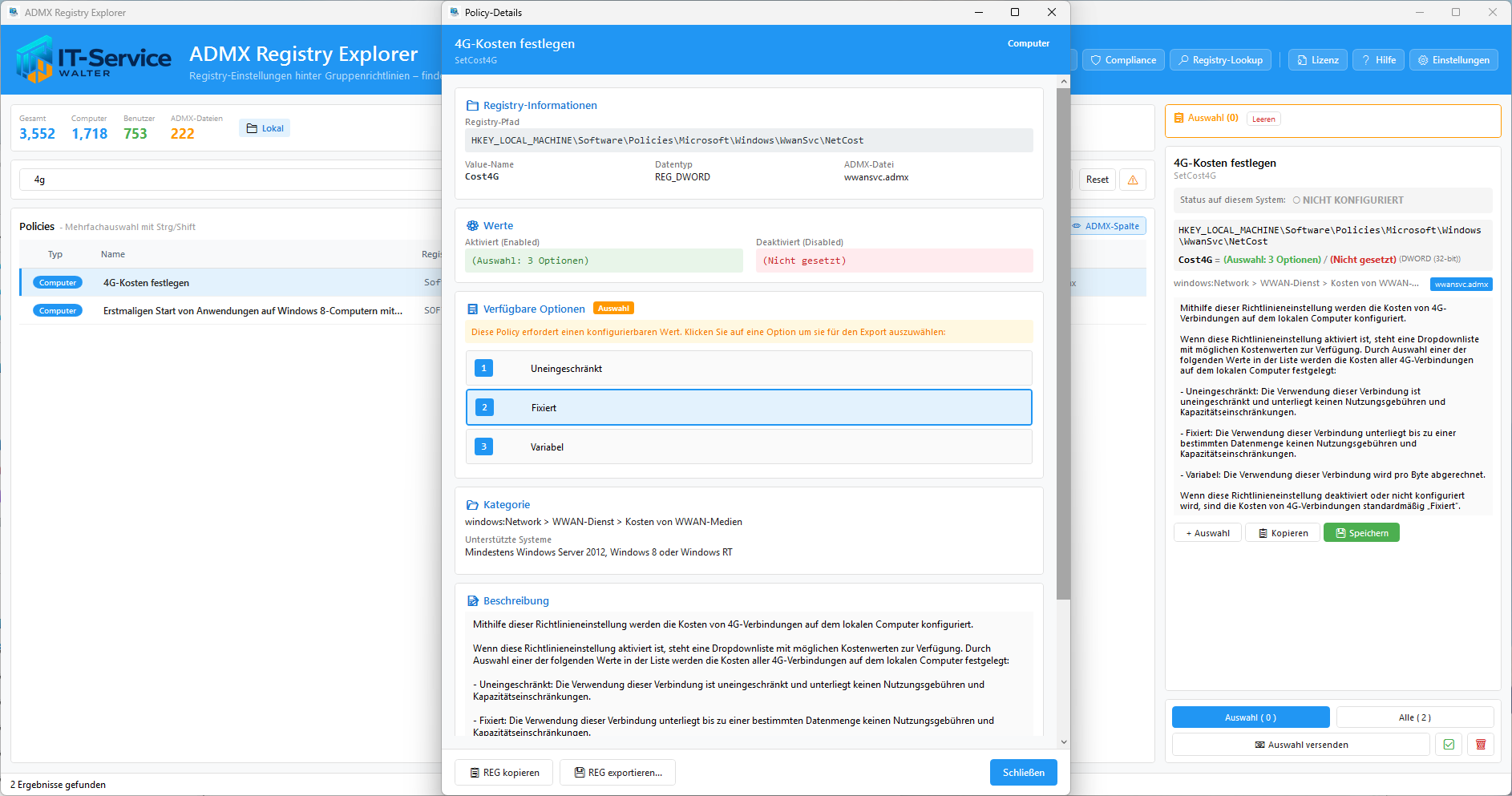
Per Doppelklick auf eine Policy öffnet sich der vollständige Detail-Dialog. Hier finden Sie:
- Die komplette Beschreibung der Policy
- Alle konfigurierbaren Optionen (bei Enum-Policies)
- Export-Möglichkeiten mit ausgewählten Werten
- Direkten Zugriff auf Registry-Aktionen
Konfigurierbare Policies
Manche Policies haben nicht nur „An/Aus“, sondern mehrere Optionen. Beispiel: „Passwort-Mindestlänge“ mit Werten von 0 bis 14 Zeichen.
Wichtig
Der Export konfigurierbarer Werte ist NUR im Detail-Dialog möglich! Der normale Export aus der Hauptansicht enthält keine konkreten Werte für solche Policies.
Registry-Aktionen
Direkte Kontrolle über Ihr System
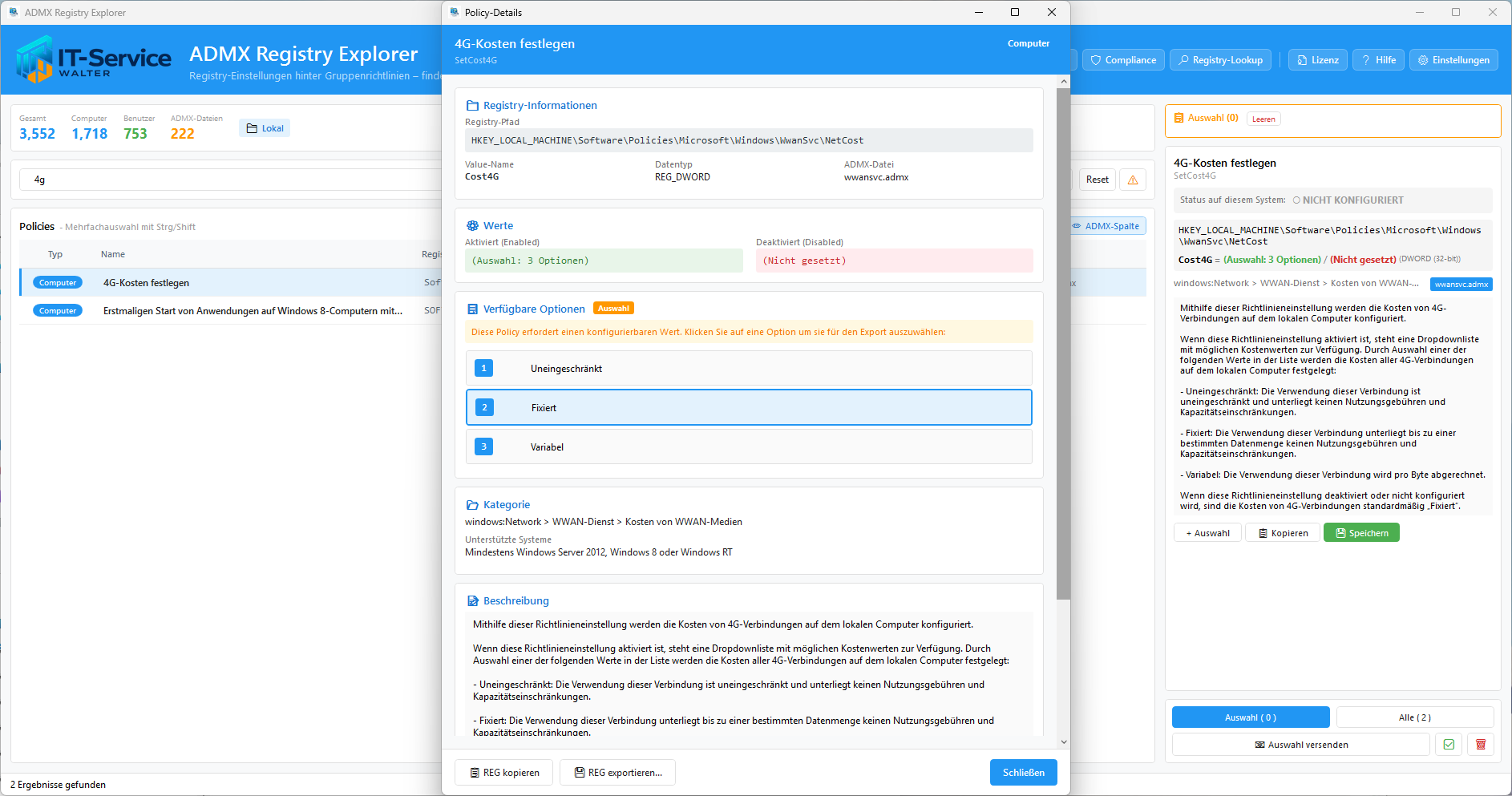
Der ADMX Registry Explorer ist nicht nur ein Viewer – er gibt Ihnen die Macht, Registry-Einstellungen direkt zu ändern. Kein GPO-Editor, kein gpupdate, keine Wartezeit.
Verfügbare Aktionen
Per Rechtsklick auf eine Policy stehen folgende Aktionen zur Verfügung:
✓ Policy aktivieren
Schreibt den „Aktiviert“-Wert in die Registry. Die Policy wird sofort wirksam (nach einem eventuellen Neustart der betroffenen Anwendung).
Beispiel: EnableFirewall = 1 in HKLM\...\FirewallPolicy\StandardProfile
✗ Policy deaktivieren
Schreibt den „Deaktiviert“-Wert in die Registry. Bei manchen Policies bedeutet das, dass eine Funktion abgeschaltet wird.
Beispiel: EnableFirewall = 0 in HKLM\...\FirewallPolicy\StandardProfile
🗑 Registry-Wert entfernen
Löscht den Registry-Wert komplett. Die Policy wird „Nicht konfiguriert“ – Windows verwendet den Standardwert.
Administrator-Rechte erforderlich
Für Computer-Policies (HKEY_LOCAL_MACHINE) benötigen Sie Administrator-Rechte. Starten Sie die Anwendung als Administrator, um diese Änderungen vornehmen zu können.
Registry → Policy Lookup
Das umgekehrte Problem
Häufiges Szenario: Sie analysieren ein Windows-System und finden in der Registry einen Wert unter Software\Policies\... – aber welche Group Policy ist dafür verantwortlich?
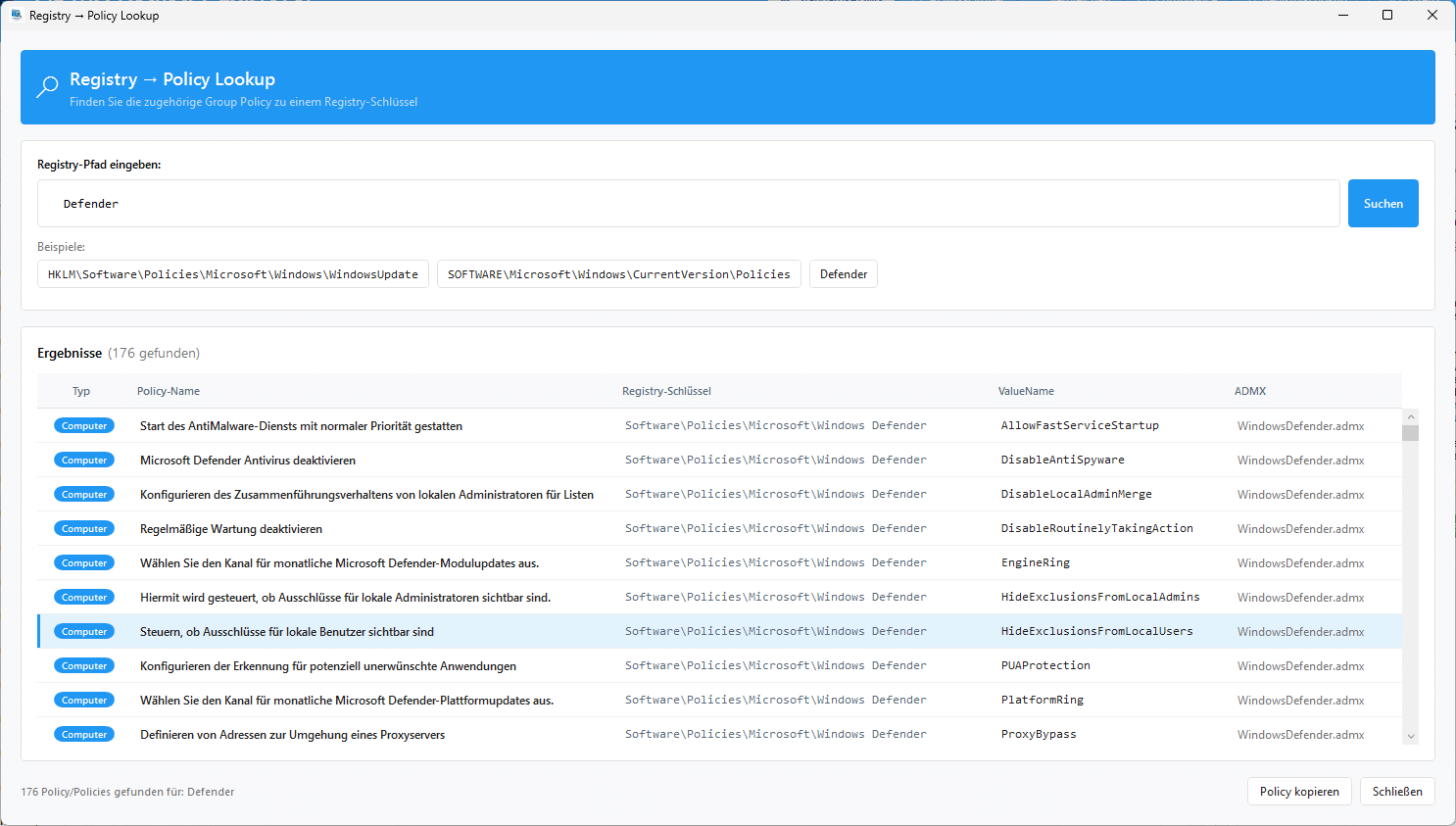
Der Registry-Lookup löst dieses Problem. Er findet zu jedem Registry-Pfad die zugehörige Group Policy – ein Reverse-Lookup.
Registry-Lookup öffnen
Klicken Sie in der Toolbar auf den orangenen „🔍“ Button (Registry-Lookup). Ein neues Fenster öffnet sich.
Verwendung
- Geben Sie einen Registry-Pfad oder Teil davon ein
- Drücken Sie Enter oder klicken Sie auf „Suchen“
- Die Ergebnisse zeigen alle passenden Policies
- Doppelklick öffnet die Policy-Details
Exportieren
Export-Formate
Der ADMX Registry Explorer unterstützt mehrere Export-Formate für unterschiedliche Zwecke:
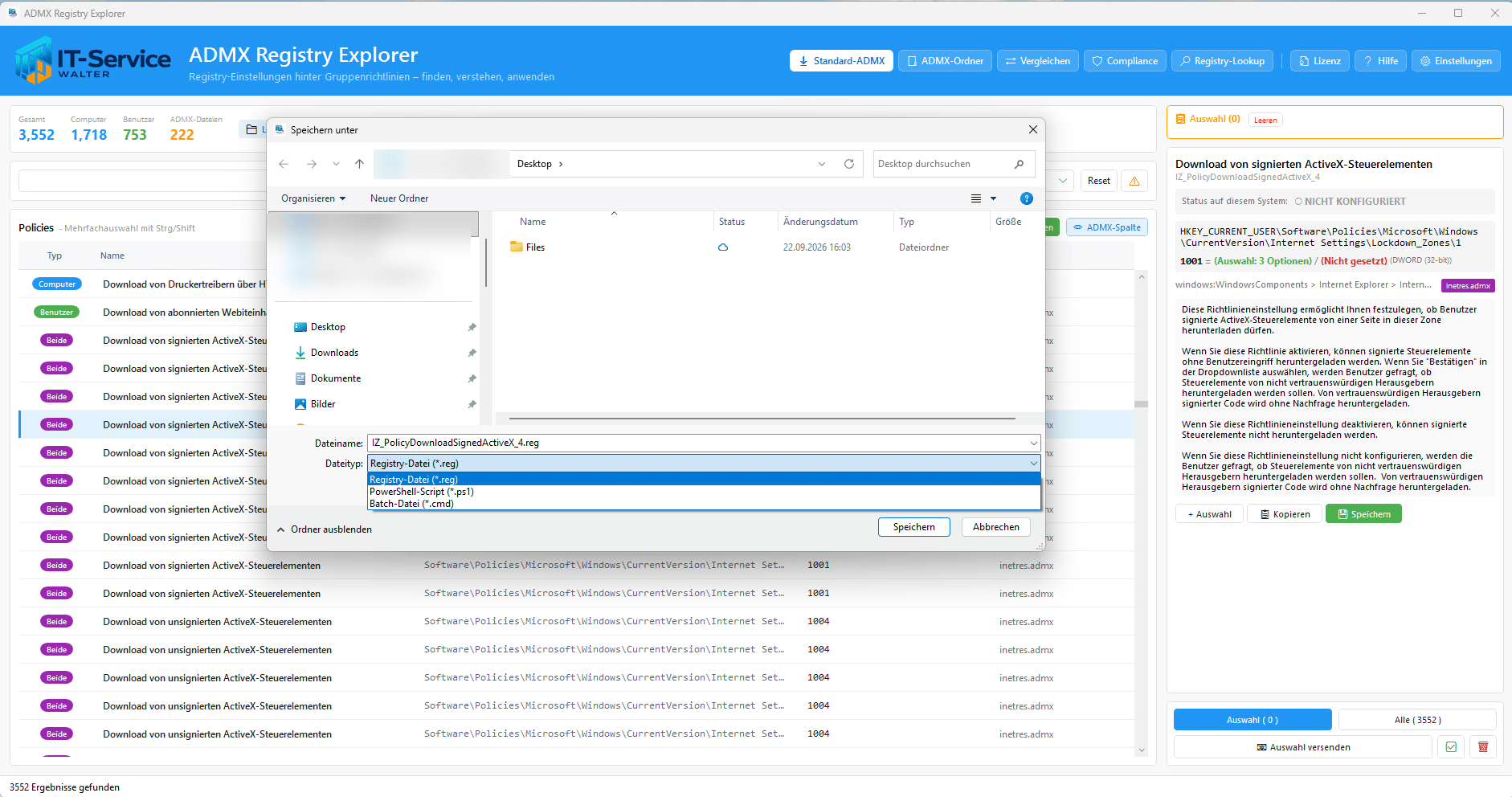
REG-Datei (.reg)
Das native Windows-Registry-Format. Vorteile:
- Per Doppelklick direkt importierbar
- Kein zusätzliches Tool erforderlich
- Ideal für schnelle Anwendung
Windows Registry Editor Version 5.00
[HKEY_LOCAL_MACHINE\SOFTWARE\Policies\Microsoft\Windows\WindowsUpdate]
"DisableWindowsUpdateAccess"=dword:00000001
PowerShell-Script (.ps1)
Für Automatisierung und Deployment:
- Verwendbar in Deployment-Skripten
- Integrierbar in SCCM/Intune
- Fehlerbehandlung möglich
Set-ItemProperty -Path 'HKLM:\SOFTWARE\Policies\...' -Name 'Value' -Value 1Batch-Datei (.cmd)
Für ältere Systeme oder einfache Deployment-Szenarien:
- Keine PowerShell erforderlich
- Läuft auf allen Windows-Versionen
REG ADD "HKLM\SOFTWARE\Policies\..." /v ValueName /t REG_DWORD /d 1 /fCSV-Datei (.csv)
Für Dokumentation und Analyse:
- Öffnen in Excel oder Google Sheets
- Ideal für Compliance-Dokumentation
- Alle Policy-Eigenschaften enthalten
Was exportieren?
- Einzelne Policy: Rechtsklick → „Exportieren…“
- Mehrere Policies: Zur Auswahl hinzufügen, dann „Auswahl exportieren“
- Alle sichtbaren: Exportiert alle aktuell gefilterten Policies
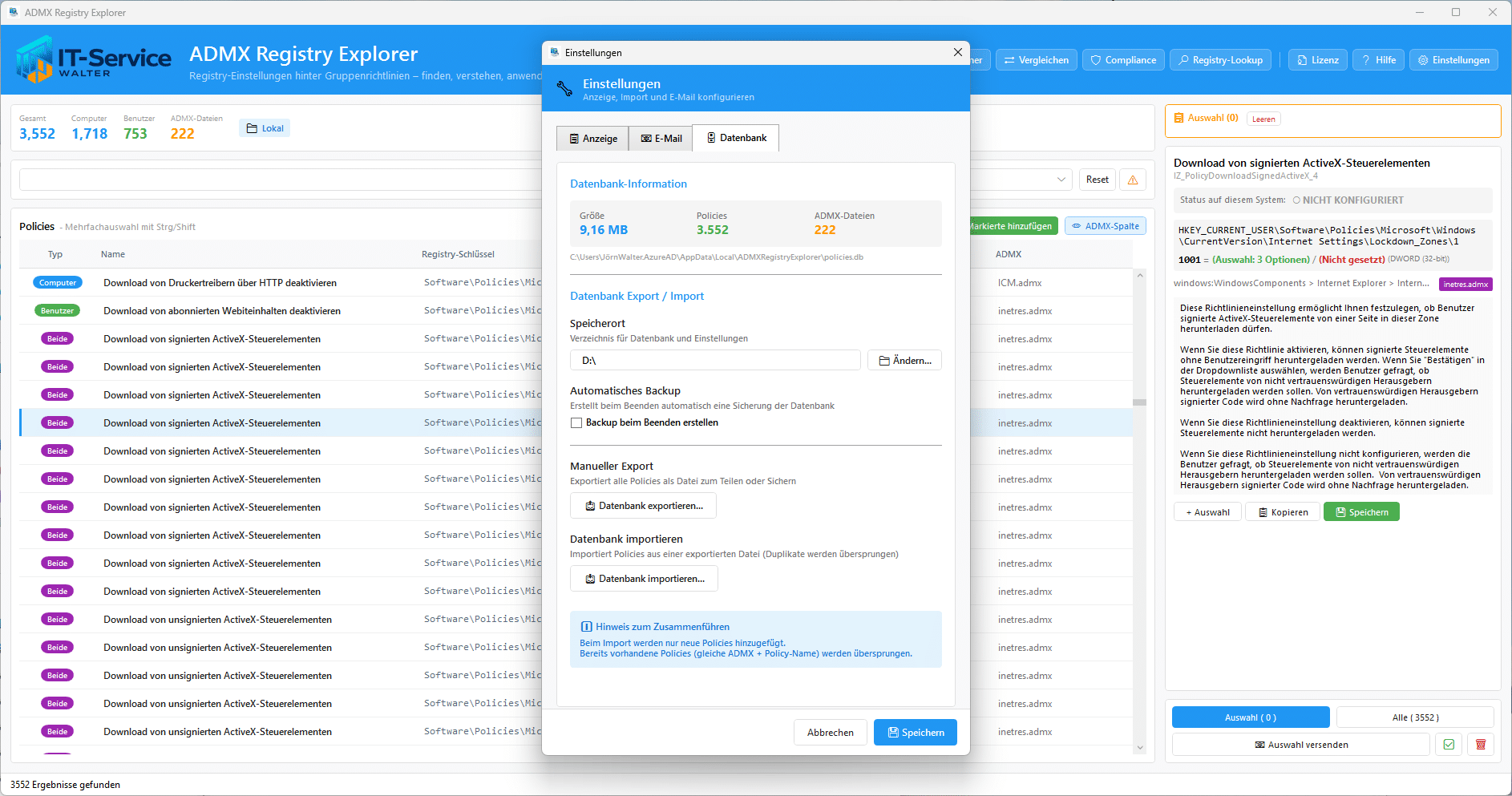
Datenbank teilen
Die SQLite-Datenbank des ADMX Registry Explorer kann geteilt werden:
- Kopieren Sie die Datei
policies.dbaus%LocalAppData%\ADMXRegistryExplorer\ - Teilen Sie diese mit Kollegen oder der Community
- Andere können die Datenbank importieren und haben sofort Zugriff auf alle Policies
Community-Tipp
Teilen Sie Ihre ADMX-Datenbank mit Kollegen. So spart jeder die Import-Zeit und alle arbeiten mit der gleichen Basis.
Sammelmodus
Was ist der Sammelmodus?
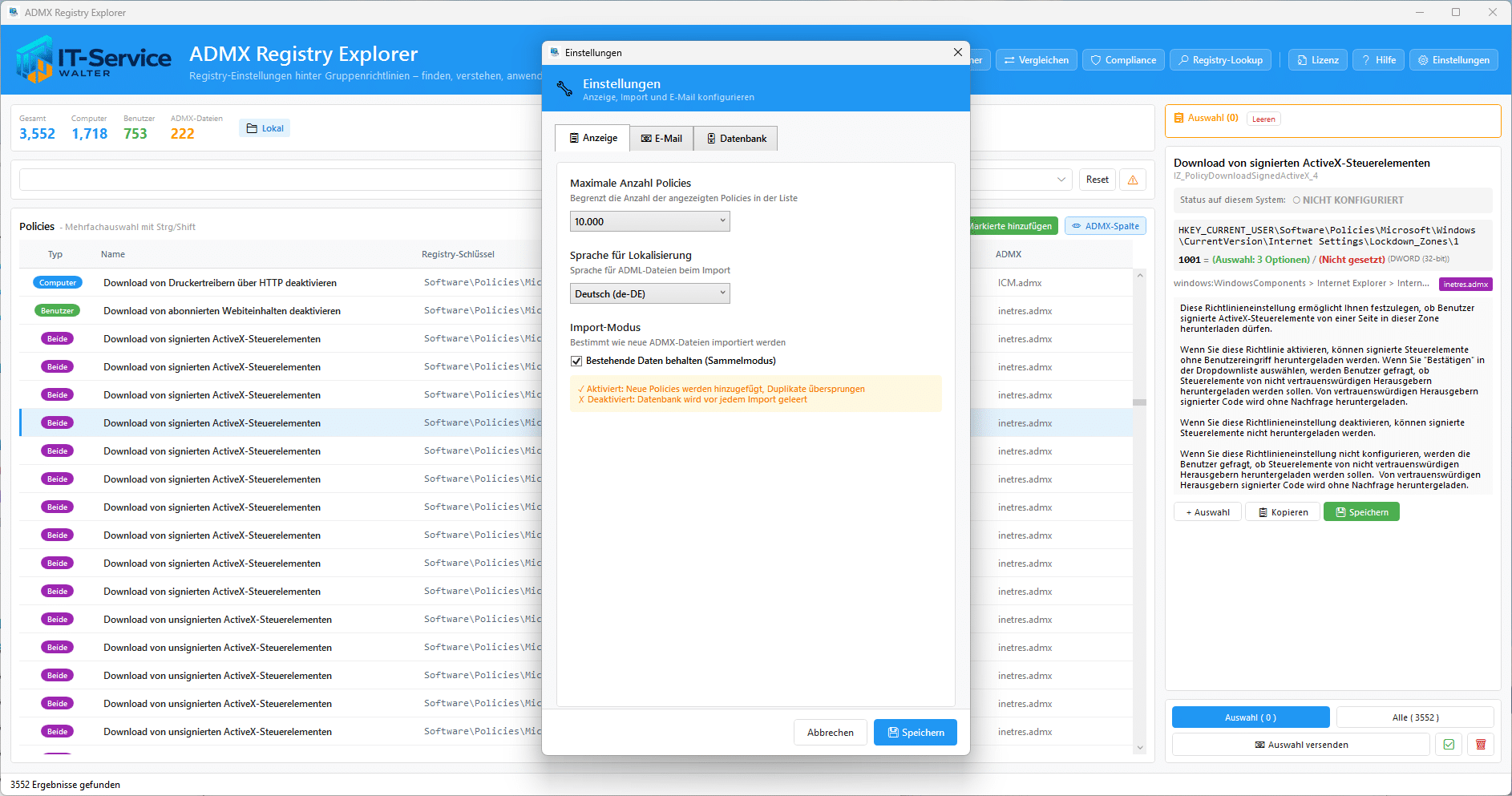
Im Normalfall löscht jeder ADMX-Import die vorhandenen Daten und ersetzt sie durch die neuen. Der Sammelmodus ändert dieses Verhalten.
Standard-Verhalten
- Import löscht alle vorhandenen Policies
- Nur die neu importierten Policies sind verfügbar
- Gut für frische Starts oder Aktualisierungen
Sammelmodus-Verhalten
- Import fügt neue Policies hinzu
- Vorhandene Policies bleiben erhalten
- Duplikate werden automatisch erkannt
- Ideal zum Kombinieren verschiedener Quellen
Sammelmodus aktivieren
- Öffnen Sie die Einstellungen (🔧 Button)
- Aktivieren Sie „Sammelmodus“
- Ein oranges Badge „Sammelmodus“ erscheint in der Titelleiste
Anwendungsfälle
Windows + Office kombinieren
- Importieren Sie die Windows ADMX (Standard-Import)
- Aktivieren Sie den Sammelmodus
- Importieren Sie den Office ADMX-Ordner
- Beide Quellen sind nun verfügbar
Third-Party ADMX hinzufügen
Nach dem Windows-Import können Sie hinzufügen:
- Google Chrome ADMX
- Mozilla Firefox ADMX
- Adobe Reader ADMX
- Citrix, VMware, und mehr
Mehrere Central Stores
In komplexen Umgebungen mit mehreren Domänen können Sie Policies aus verschiedenen Central Stores zusammenführen.
ADMX-Vergleich
Unterschiede erkennen
Der ADMX-Vergleich hilft Ihnen, Unterschiede zwischen verschiedenen ADMX-Quellen zu identifizieren. Das ist besonders nützlich für:
- Vergleich von lokalen und Domänen-Policies
- Erkennen von Änderungen nach ADMX-Updates
- Analyse verschiedener Umgebungen
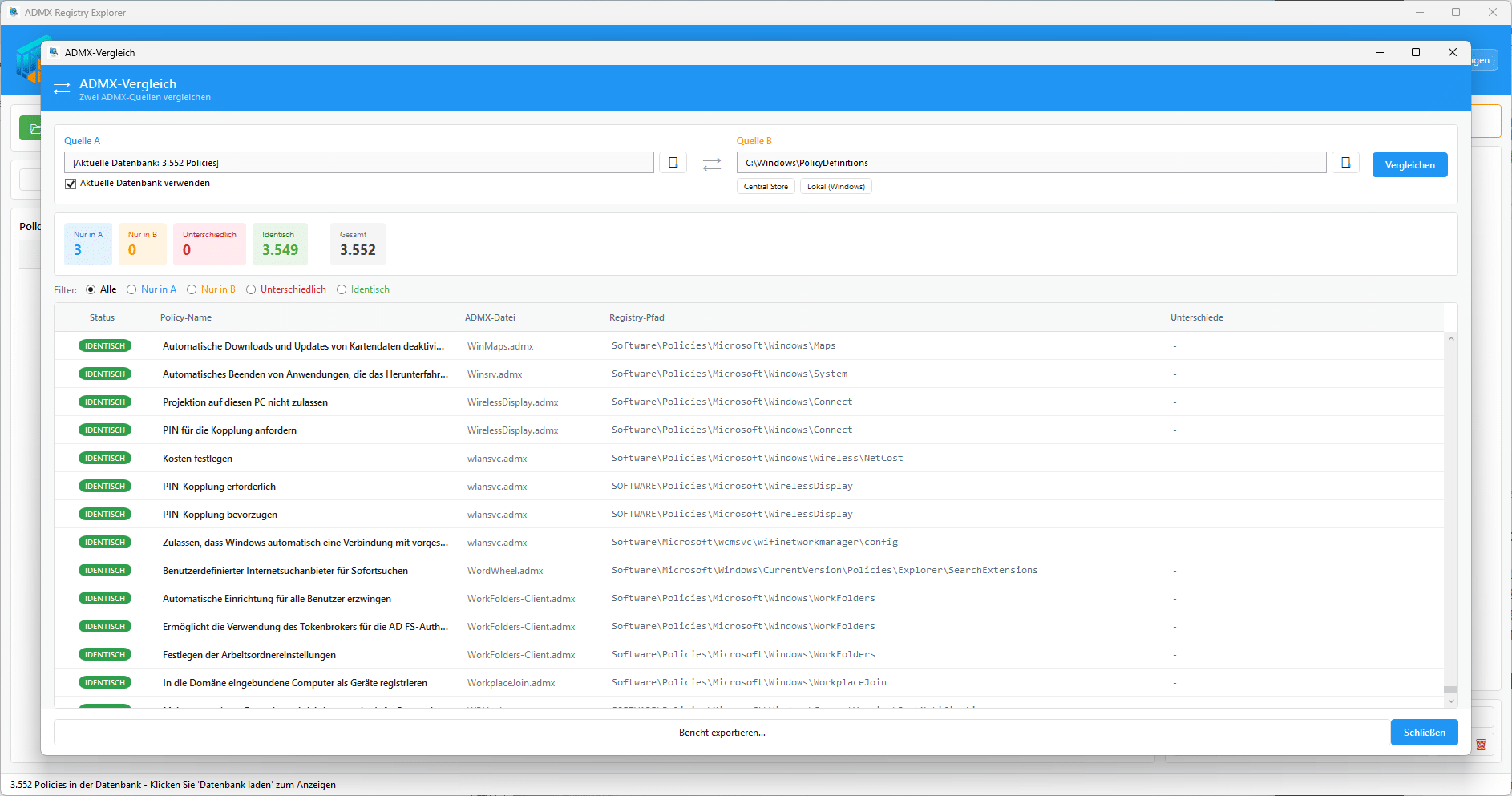
Vergleich starten
- Klicken Sie auf „🔄 Vergleichen“ in der Toolbar
- Wählen Sie Quelle A (z.B. aktuelle Datenbank)
- Wählen Sie Quelle B (z.B. ADMX-Ordner)
- Klicken Sie auf „Vergleichen“
E-Mail-Versand
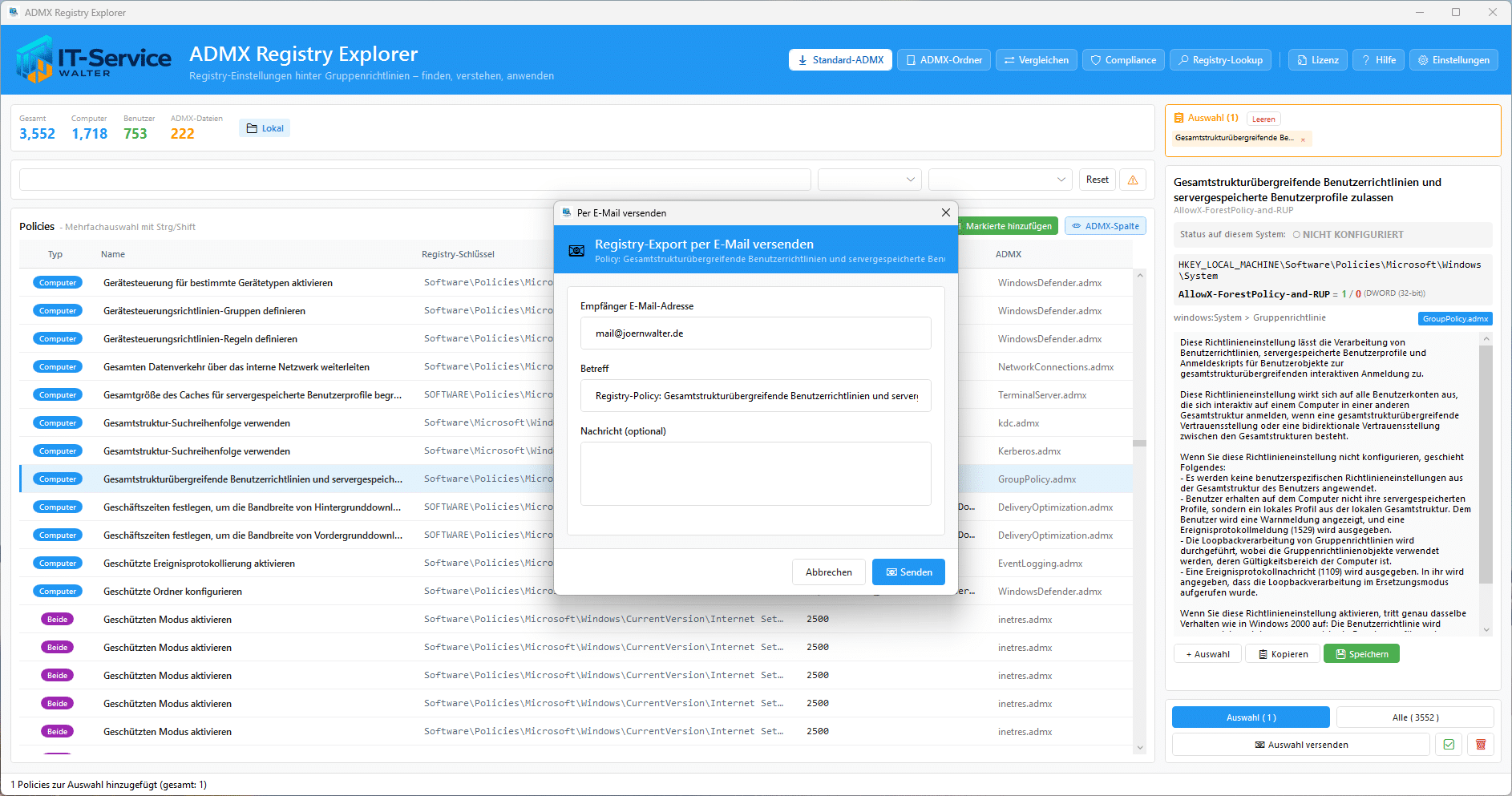
Policies direkt versenden
Sie haben eine wichtige Policy gefunden und möchten sie einem Kollegen schicken? Der integrierte E-Mail-Versand macht es einfach.
Compliance-Prüfung
Kostenlose Draufgabe
Die Compliance-Prüfung ist ein kleines Geschenk und NICHT offizieller Bestandteil des ADMX Registry Explorer. Sie wird „as-is“ ohne Support bereitgestellt.
Was ist die Compliance-Prüfung?
Die Compliance-Prüfung analysiert Ihr System gegen vordefinierte Security-Baselines. Sie basiert auf anerkannten Standards:
- BSI IT-Grundschutz Kompendium (343 Regeln)
- NIST Cybersecurity Framework (367 Regeln)
Prüfung starten
- Klicken Sie auf „🛡 Compliance“ in der Toolbar
- Wählen Sie die gewünschte Baseline
- Klicken Sie auf „Prüfung starten“
- Warten Sie, bis alle Regeln geprüft wurden
Ergebnis verstehen
Die Prüfung zeigt für jede Regel:
- Status: Bestanden (✓), Fehlgeschlagen (✗) oder Info (ℹ)
- Schweregrad: Kritisch, Hoch, Mittel, Niedrig
- Kategorie: Credential Protection, Exploit Protection, etc.
- Empfehlung: Was getan werden sollte
IT-Service Walter · ISW-ADTools · Release
ADMX Registry Explorer 2.0 – Was ist neu
Version 2.0 bringt die Compliance-Prüfung auf Ihre Server, liefert PDF-Berichte mit Mailversand und sichert jede Registry-Änderung automatisch ab.
| Bereich | Neu in 2.0 | Ihr Nutzen |
|---|---|---|
| Compliance-Prüfung remote | Prüfung per WinRM auf jedem Zielserver – Hostname eintragen, fertig. Alle 365 BSI-Prüfpunkte werden in einem Durchgang gelesen. | Kein Agent, kein Kennwort, kein RDP-Login mehr. Härtungsstand Ihrer Server vom Admin-Arbeitsplatz aus. |
| Präzisere Bewertung | Schwellwerte werden sinngemäß geprüft: Mindestlängen und Protokollgrößen ab der Vorgabe, Timeouts und Sperrschwellen bis zur Vorgabe. | Keine Fehlalarme mehr, wenn Sie strenger konfiguriert haben als das BSI-Minimum. |
| Benutzerregeln | HKCU-Regeln sind für Server-Checks standardmäßig ausgeblendet (N/A) und zuschaltbar. | Der Compliance-Score bildet den Server ab, nicht das Admin-Profil. |
| PDF-Berichte | Compliance- und Vergleichsbericht als PDF, HTML, CSV oder Text im einheitlichen ISW-Berichtslayout mit Zusammenfassung, Status-Badge und Verstößen nach Kategorie. | Audit-taugliche Dokumentation für NIS2, ISO 27001 und Kundenberichte ohne Nacharbeit. |
| Per Mail senden | Berichte direkt aus dem Tool per SMTP versenden – als HTML-Mail, wahlweise mit PDF-Anhang. | Ergebnis landet ohne Umweg beim Kunden oder Kollegen. |
| Registry-Sicherung | Vor jedem Aktivieren, Deaktivieren oder Entfernen wird der Ausgangszustand automatisch als .reg-Datei gesichert. | Rückweg per Doppelklick – auch wenn der Wert vorher gar nicht existierte. |
| Oberfläche | Neu gestaltete Symbolleiste mit Beschriftung, moderne Listen, einheitliche Dialoge und Menüs, ADMX-Spalte ein-/ausblendbar. | Übersichtlicher arbeiten, mehr Platz für Registry-Pfade. |
| Tastenkürzel | Strg+F Suche, Strg+C REG kopieren, Enter Details, Esc Filter zurücksetzen, F5 Aktualisieren, F1 Hilfe. | Schneller durch große Richtlinienbestände. |
| Hilfe | Integrierte Hilfe als Nachschlagewerk mit Themenliste, vollständig auf den Stand 2.0 gebracht. | Antworten ohne Handbuch-Suche, direkt im Tool. |
| Technik | .NET 10, aktualisierte Bibliotheken (inkl. Behebung einer bekannten SQLite-Schwachstelle). | Aktuelle, sichere Basis für den Einsatz im Unternehmen. |
Datenbasis: BSI IT-Grundschutz-Kompendium Edition 2023 (365 Registry-Prüfpunkte). Die Compliance-Prüfung ist eine kostenlose Zugabe und wird „as is“ bereitgestellt.
ADMX Registry Explorer – „ADMX lesen. Registry verstehen. System kontrollieren.“
Teil der ISW-Tools Suite von IT-Service Walter
© 2027 IT-Service Walter | Alle Rechte vorbehalten