
CSR & Cert Manager
NEU v1.7 (08.10.2026)
Der Certificate Signing Request & Certificate Manager ist ein professionelles Tool zur Erstellung von Certificate Signing Requests (CSRs) für verschiedene Zertifikatstypen. Er unterstützt Sie bei der Beantragung von SSL/TLS-Zertifikaten, S/MIME-Zertifikaten, Code Signing-Zertifikaten und mehr.
Certificate Signing Request and Certificate Manager – Harmonisierung statt Chaos
Hauptfunktionen
- CSR-Erstellung für Server-, Client-, Code Signing- und S/MIME-Zertifikate
- Unterstützung für ECDHE und RSA Schlüsselaustausch (Standard: RSA 2048)
- Template Generator mit zwei Modi: Standardwerte oder Dropdown-Optionen
- Active Directory Integration (CA-Erkennung, Certificate Templates)
- Direkte Einreichung bei Microsoft AD Certificate Services
- PFX/PEM-Konvertierung mit OpenSSL inkl. Batch-Verarbeitung
- Zertifikatketten-Builder (Chain Builder)
- Zertifikat-Viewer mit detaillierter Anzeige
- Format-Konvertierungen (PEM, DER, PKCS#8, PFX)
- Netzwerk-Konfiguration für zentrale Einstellungen
Lizenzierung
Gute Software muss nicht teuer sein.
Einmalig 199,00 € (inkl. 19% MwSt.)
- Standortlizenz ohne Benutzerbegrenzung
- Keine Folgekosten, keine Abonnements
- Kostenlose Updates innerhalb der Hauptversion
Produkthandbuch Certificate Signing Request & Certificate Manager
Send download link to:
Typischer Einsatz
Zertifikatsanträge im Team einheitlich erstellen
Unternehmen mit eigener Enterprise-CA · mehrere Admins beantragen Zertifikate · gemischte Dateiformate
Ausgangslage
Jeder Admin erstellt CSRs auf seine Weise: Organisationsangaben weichen ab, SANs fehlen, Schlüssellängen variieren. Dazu kommen PFX-, PEM- und DER-Dateien, die für unterschiedliche Systeme jedes Mal von Hand umgewandelt werden müssen.
Vorgehen
Im Template Generator werden Standardwerte oder Auswahllisten für Organisation und Standort festgelegt und als settings.json auf einer Freigabe für alle bereitgestellt. CSRs entstehen mit AD-Zertifikatvorlagen und gehen direkt an die Enterprise-CA; Konvertierungen und Ketten erledigen eigene Tabs.
Ergebnis
Einheitlich aufgebaute Anträge mit festen Vorgaben, ausgestellte Zertifikate im benötigten Format und geprüfte Zertifikatsketten. Endbenutzern lässt sich der Template Generator ausblenden, sodass nur die CSR-Erstellung bleibt.
- 6 Verwendungszwecke von Server und Client bis S/MIME und Code Signing
- RSA · ECDHE RSA bis 4096, ECDHE 256/384
- settings.json zentrale Vorlagen auf Netzwerkfreigabe
Was ist der Certificate Signing Request and Certificate Manager?
Der CSR Manager ist ein professionelles Tool zur Erstellung von Certificate Signing Requests (CSRs) für verschiedene Zertifikatstypen. Er unterstützt Sie bei der Beantragung von SSL/TLS-Zertifikaten, S/MIME-Zertifikaten, Code Signing-Zertifikaten und mehr.
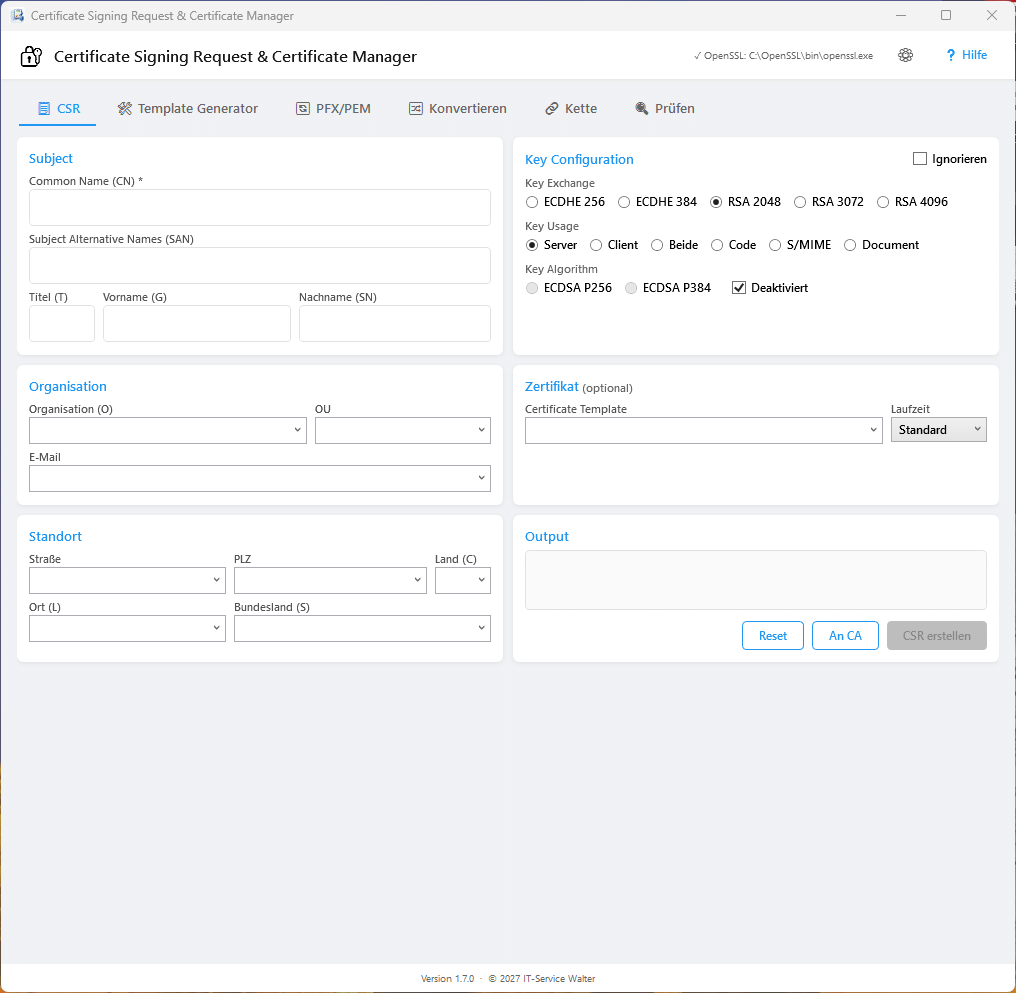
CSR erstellen
Subject-Felder
Die Subject-Felder definieren die Identität des Zertifikatsinhabers:
- Common Name (CN) – Der Hauptname des Zertifikats (z.B. www.example.com)
- SAN – Subject Alternative Names für zusätzliche Domains/IPs
- Titel (T) – Akademischer Titel (Dr., Prof.)
- Vorname (G) / Nachname (SN) – Für persönliche Zertifikate
- Organisation (O) – Firmenname
- Organisationseinheit (OU) – Abteilung
- Standort (L, S, C) – Ort, Bundesland, Land
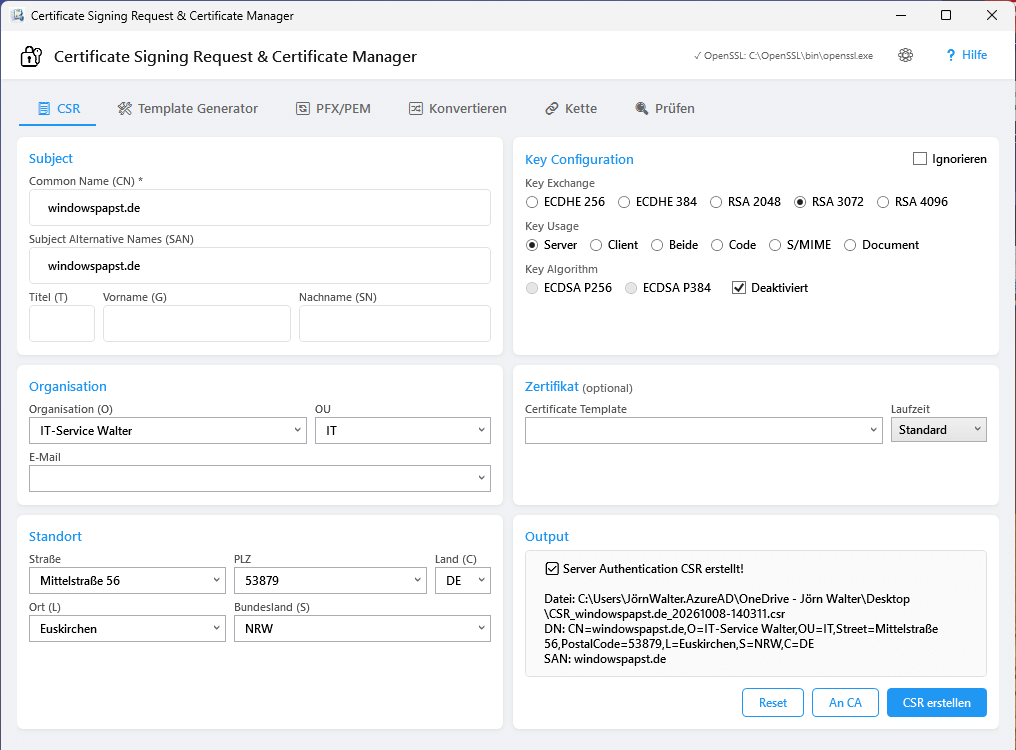
Key Usage Typen
Wählen Sie den Verwendungszweck des Zertifikats:
- Server – TLS/SSL Server-Authentifizierung
- Client – Client-Authentifizierung
- Beide – Server und Client kombiniert
- Code – Code Signing für Software
- S/MIME – E-Mail-Verschlüsselung und Signatur
- Document – Dokumentensignatur (PDF, Office)
Schlüsselkonfiguration
Die Schlüsselkonfiguration bestimmt die kryptographischen Parameter:
- ECDHE 256/384 – Elliptische Kurven (empfohlen, schneller)
- RSA 2048/3072/4096 – RSA-Schlüssel (breite Kompatibilität)
Standard: RSA 2048 ist als Standardwert ausgewählt.
Empfehlung
Für die meisten Anwendungen wird ECDHE 384 empfohlen.
Ignorieren-Checkbox
Wenn kein AD-Template ausgewählt ist, kann die Key Configuration manuell mit der „Ignorieren“-Checkbox deaktiviert werden. Dies ist nützlich, wenn Sie die Kryptografie-Einstellungen nicht im CSR festlegen möchten.
Certificate Template (AD-Integration)
Bei Verwendung einer Microsoft Enterprise CA können Sie ein Certificate Template angeben. Das Template definiert die erlaubten Eigenschaften des Zertifikats (Laufzeit, Key Usage, etc.).
Templates aus Active Directory können mit dem 🔄 Button geladen werden.
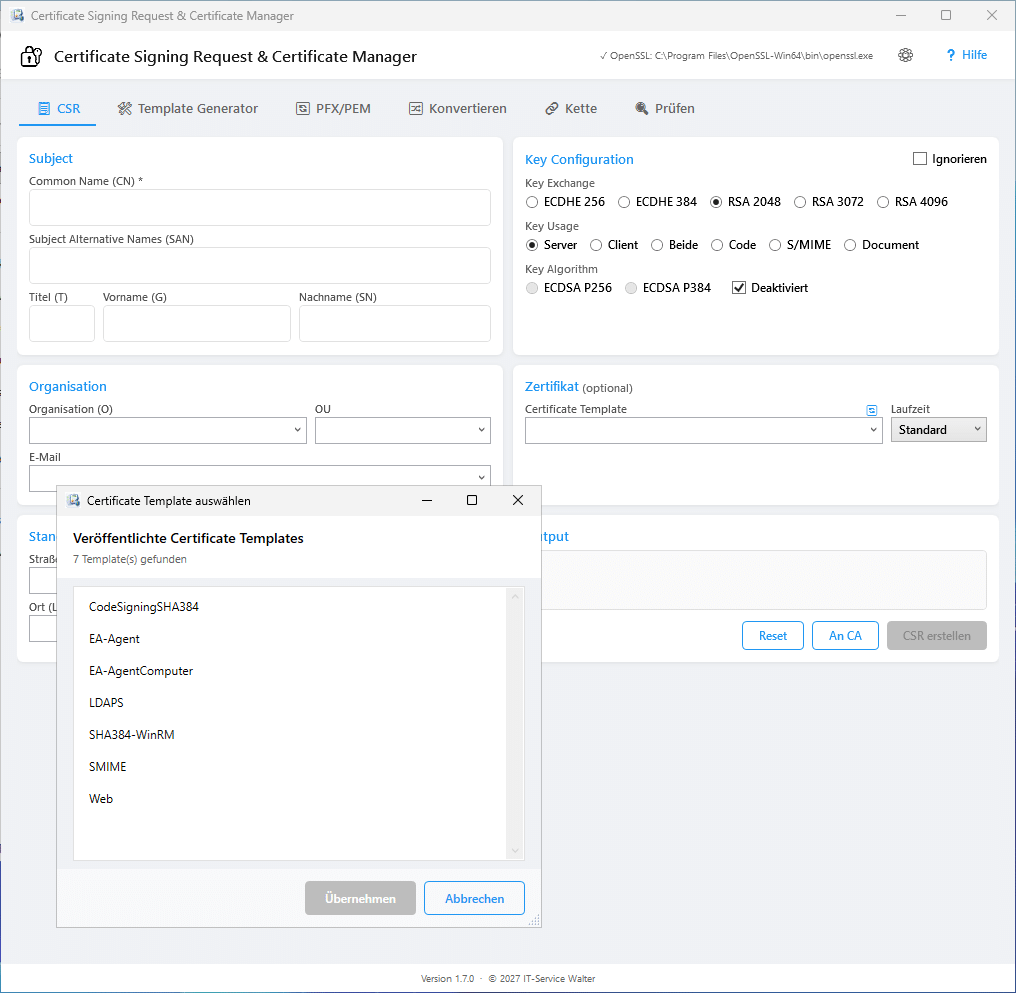
Wichtig
Wenn ein AD-Template ausgewählt ist, wird die Key Configuration automatisch deaktiviert. Das Template bestimmt dann die Kryptografie-Einstellungen.
Template-Verhalten
Je nach Template-Konfiguration verhalten sich die Felder unterschiedlich:
Standardwerte-Modus
Felder sind vorausgefüllt und deaktiviert (nicht editierbar). Die Werte werden direkt aus dem Template übernommen.
Dropdown-Modus
Felder sind als Dropdown-Listen verfügbar. Bei Auswahl einer Organisation werden alle anderen Felder automatisch mit dem ersten Wert aus den jeweiligen Dropdown-Listen gefüllt.
Template abwählen
Mit dem ✕ Button neben der Template-Auswahl können Sie das Template abwählen und alle Felder manuell ausfüllen.
An CA senden
Mit „An CA“ wird der CSR direkt an die konfigurierte Enterprise CA gesendet. Das Zertifikat wird automatisch ausgestellt (bei auto-approval Templates).
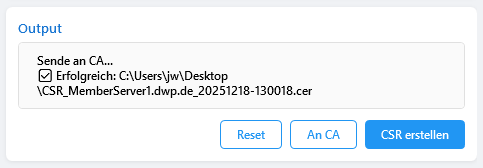
Template Generator
Übersicht
Der Template Generator ermöglicht das Erstellen und Verwalten von CSR-Vorlagen. Templates speichern Standardwerte für Organisation, Standort und Dropdown-Optionen. Der Tab kann in den Einstellungen (⚙️) ein- oder ausgeblendet werden.
Zwei Modi: Standardwerte oder Dropdown-Optionen
Templates können in zwei Modi betrieben werden, die sich gegenseitig ausschließen:
Modus 1 – Standardwerte
Feste Werte, die automatisch in die CSR-Felder übernommen werden. Die Felder sind im CSR-Tab nicht editierbar (ausgegraut).
Modus 2 – Dropdown-Optionen
Listen, aus denen der Benutzer auswählen kann. Bei Auswahl einer Organisation werden die anderen Felder automatisch mit dem ersten Wert aus den jeweiligen Dropdown-Listen gefüllt.
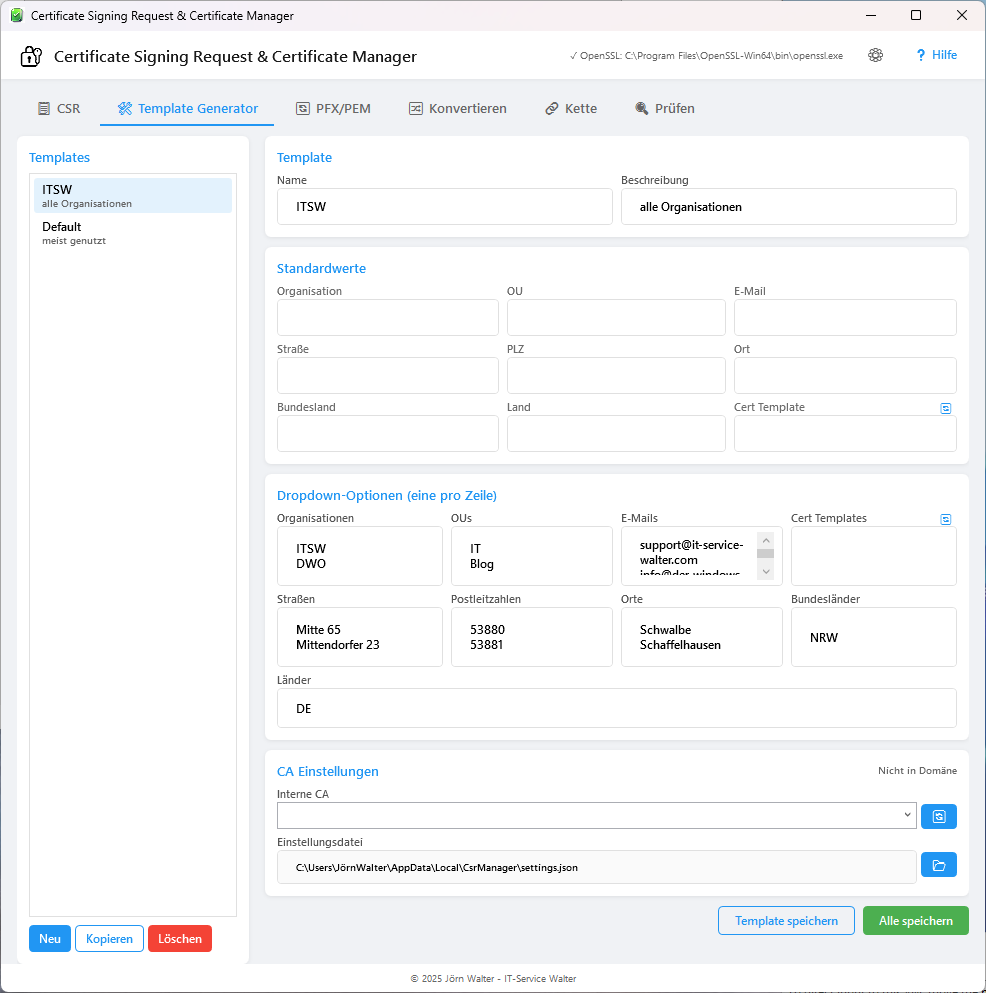
Auto-Fill Funktion: Wenn der Benutzer im CSR-Tab eine Organisation aus dem Dropdown auswählt, werden alle anderen Felder automatisch mit dem ersten Wert aus den jeweiligen Dropdown-Listen gefüllt.
Active Directory Integration
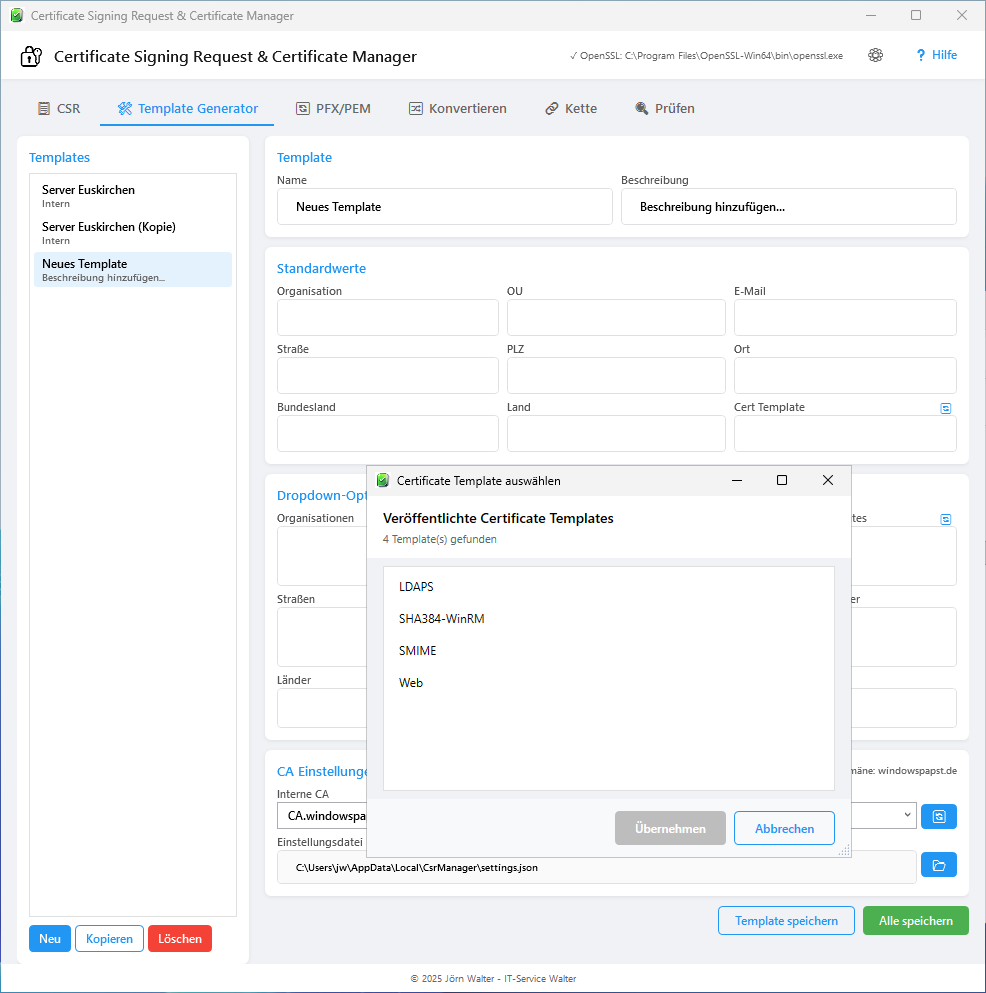
Mit den 🔄 Buttons können Daten aus Active Directory geladen werden:
- Interne CA – Erkennt alle Enterprise CAs in der Domäne
- Cert Templates – Lädt veröffentlichte Certificate Templates
Nur Templates, die auf mindestens einer CA aktiviert sind, werden angezeigt.
Dateiformate
Zertifikate (.crt, .cer, .der, .pem)
Enthalten das öffentliche Zertifikat mit allen Metadaten:
- Subject (CN, O, OU, L, ST, C) – Identität des Inhabers
- Issuer – Aussteller des Zertifikats (CA)
- Gültigkeit (Not Before / Not After)
- Seriennummer & Thumbprint
- Public Key (Algorithmus, Schlüssellänge)
- Extensions (Key Usage, SAN, CRL, OCSP, etc.)
CSR (.csr, .req)
Certificate Signing Request – Zertifikatsanforderung:
- Subject-Informationen (CN, O, etc.)
- Public Key
- Gewünschte Extensions
- Signatur (beweist Besitz des Private Keys)
Private Key (.key, .pem)
Enthält NUR den kryptographischen Schlüssel:
- RSA: Modulus, Exponent, Primes
- EC: Kurve, Private/Public Point
Achtung
Keine Metadaten (kein CN, Issuer, Gültigkeit)! Muss geheim gehalten werden!
PFX/PKCS#12 (.pfx, .p12)
Container-Format, enthält alles zusammen:
- Zertifikat (mit allen Metadaten)
- Private Key
- Optional: Zertifikatskette (CA-Zertifikate)
- Passwortgeschützt
DER vs. PEM Kodierung
- DER – Binärformat (nicht lesbar)
- PEM – Base64-kodiert mit Header/Footer
PEM-Dateien erkennt man an: -----BEGIN CERTIFICATE----- oder -----BEGIN PRIVATE KEY-----
Konvertierungen
OpenSSL erforderlich
Für die PFX/PEM-Konvertierung wird OpenSSL benötigt.
Download: https://slproweb.com/products/Win32OpenSSL.html
Nach der Installation wird OpenSSL automatisch erkannt.
PFX/PEM Tab
- PFX → PEM – Konvertiert PKCS#12 zu PEM-Format
- Zertifikat extrahieren – Nur das Zertifikat aus PFX
- Passwort entfernen – PFX ohne Passwort erstellen
- Batch-Konvertierung – Alle PFX in einem Ordner verarbeiten
Batch-Konvertierung
Verarbeitet alle PFX-Dateien in einem Ordner und extrahiert:
- Private Key (.key) – Unverschlüsselter Schlüssel
- Zertifikat (.crt) – Öffentliches Zertifikat
Alle PFX-Dateien müssen dasselbe Passwort haben.
Fehlermeldungen
- „Kein Key und kein Zertifikat“ – Falsches Passwort
- „Kein Private Key in PFX“ – PFX enthält nur Zertifikat
- „Kein Zertifikat in PFX“ – PFX enthält nur Key
Konvertieren-Tab
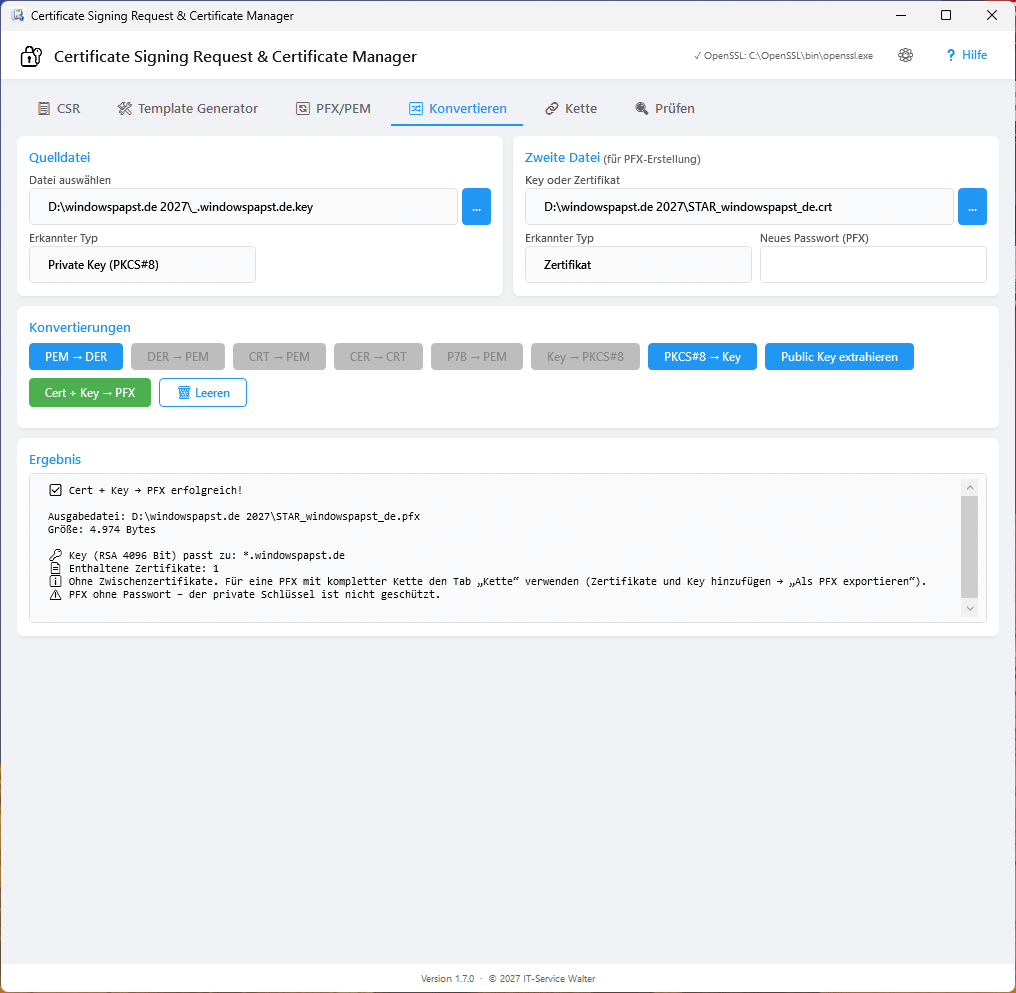
Format-Konvertierungen:
- PEM ↔ DER – Base64 zu Binär und umgekehrt
- CRT/CER → PEM – Zertifikat-Konvertierung
- P7B → PEM – Zertifikatskette extrahieren
- Key ↔ PKCS#8 – Schlüsselformat ändern
- Public Key extrahieren – Aus Cert oder Private Key
- Cert + Key → PFX – Container erstellen
Zertifikatketten (Chain Builder)
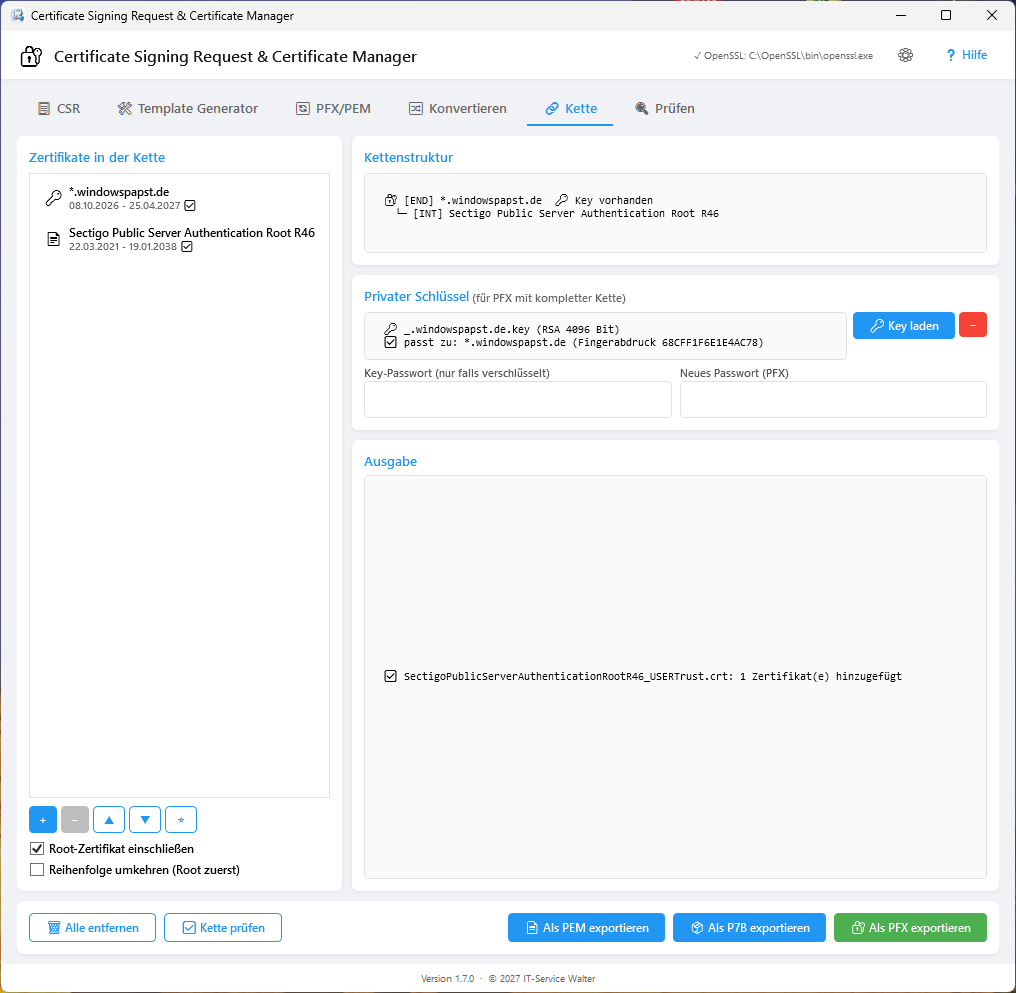
Übersicht
Der Chain Builder erstellt Zertifikatsketten aus einzelnen Zertifikaten. Die Kette wird automatisch nach Issuer/Subject sortiert.
Zertifikate prüfen
Unterstützte Formate
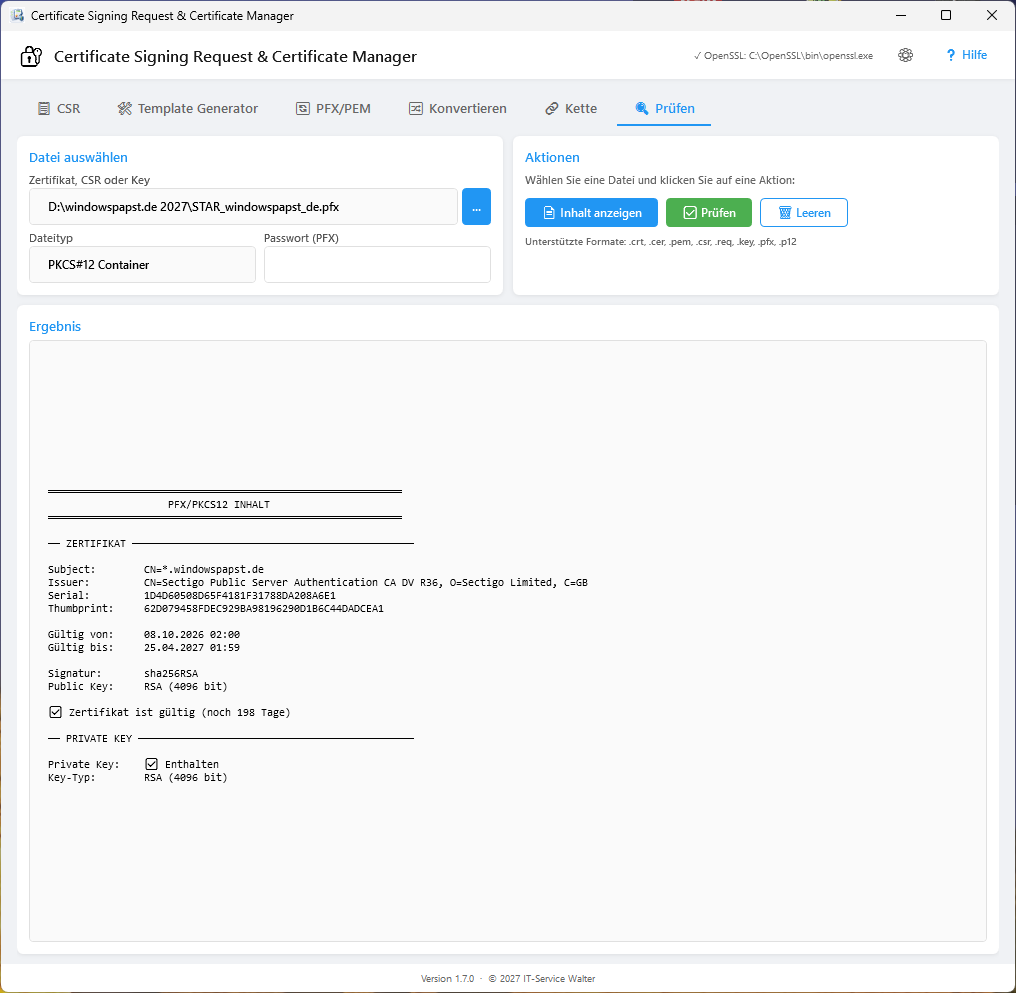
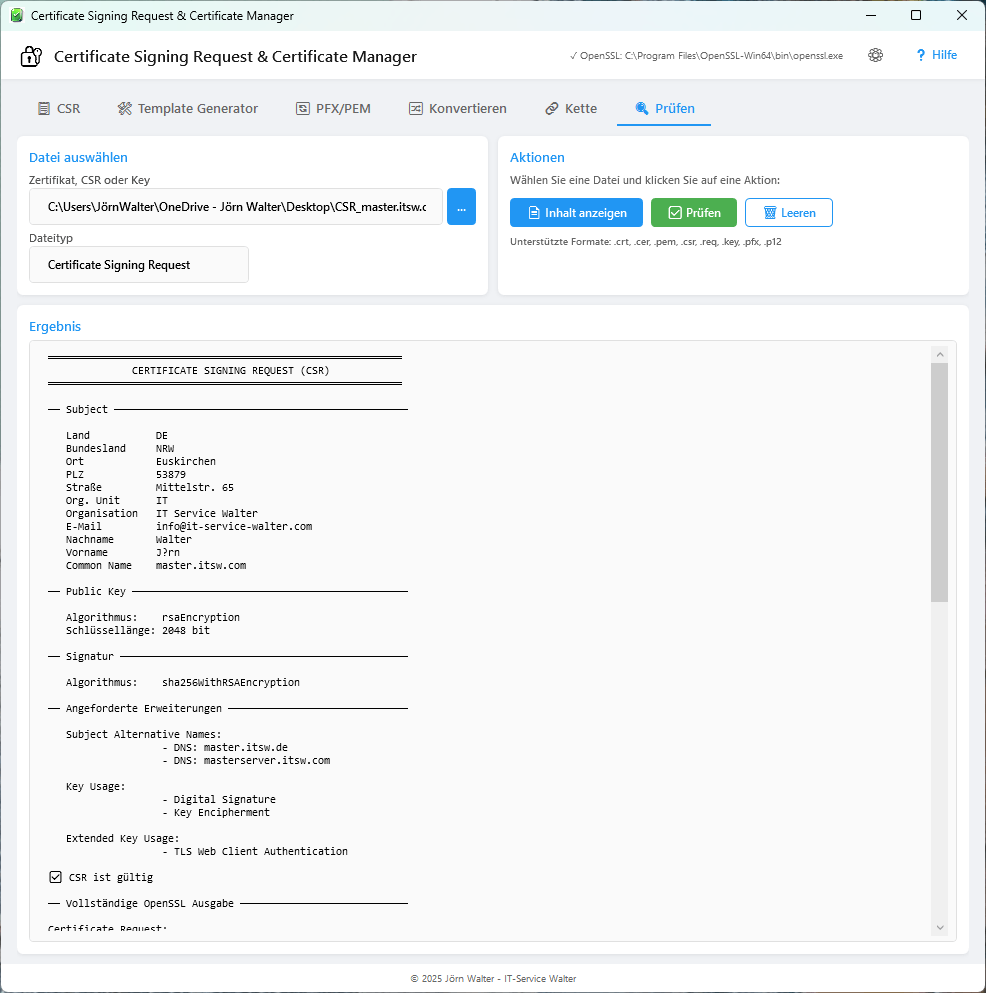
Der Prüfen-Tab zeigt detaillierte Informationen zu:
- Zertifikaten (.crt, .cer, .der, .pem) – Mit Übersicht der wichtigsten Infos
- CSRs (.csr, .req)
- Private/Public Keys (.key, .pem)
- PFX-Dateien (.pfx, .p12)
Anzeige
Bei Zertifikaten wird zuerst eine Übersicht angezeigt:
- Common Name und Aussteller
- Status (✅ Gültig / ❌ Abgelaufen / ⚠️ Noch nicht gültig)
- Schlüsseltyp und -länge
- SANs (Subject Alternative Names)
- Thumbprint
Einstellungen
Einstellungen öffnen
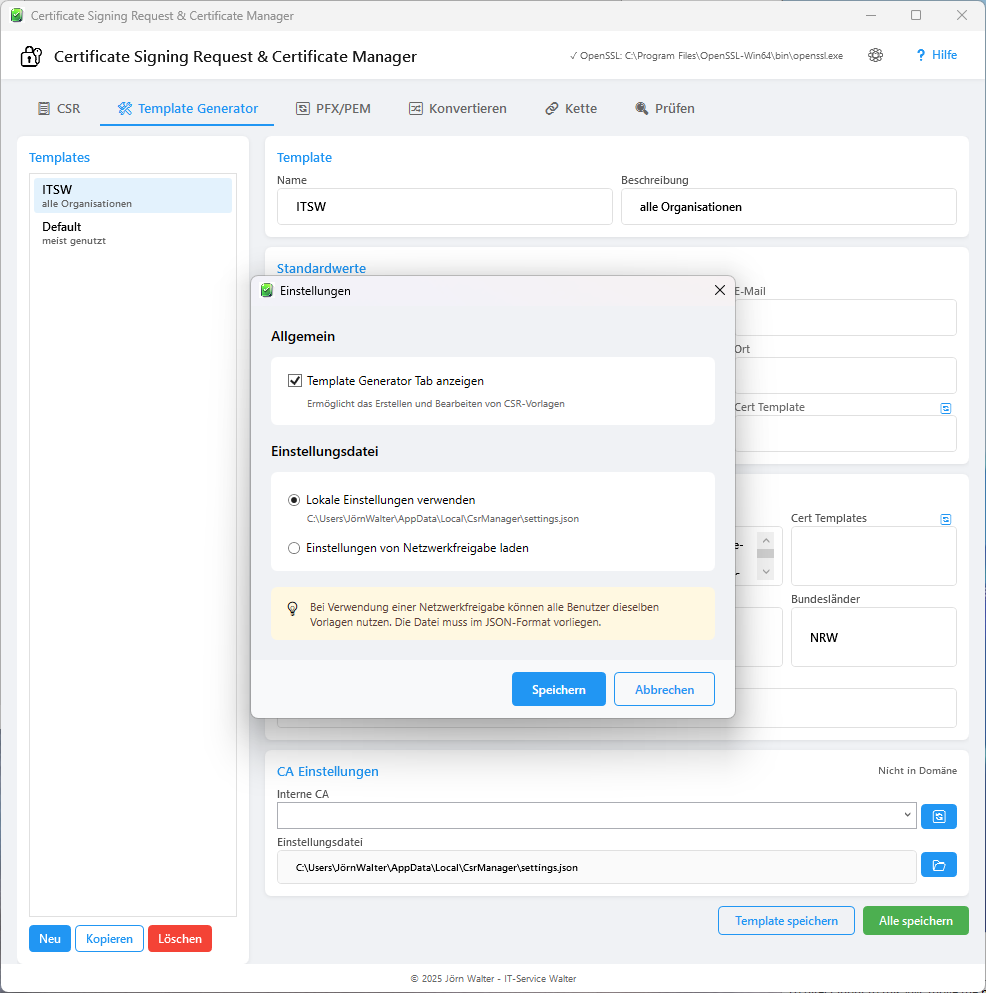
Klicken Sie auf das ⚙️ Symbol im Header, um die Einstellungen zu öffnen.
Template-Generator-Tab
Der Template Generator Tab kann ein- oder ausgeblendet werden:
- Aktiviert – Tab wird angezeigt, Templates können bearbeitet werden
- Deaktiviert – Tab wird versteckt, nur CSR-Erstellung möglich
Einstellungsdatei
Die Einstellungen können lokal oder von einer Netzwerkfreigabe geladen werden:
Lokale Einstellungen
- Gespeichert in
%LocalAppData%\CsrManager\settings.json - Nur für den aktuellen Benutzer verfügbar
Netzwerkfreigabe
- UNC-Pfad angeben (z.B.
\\server\share\settings.json) - Alle Benutzer nutzen dieselben Templates
- Änderungen werden zentral gespeichert
Empfehlung für Unternehmen
Für zentrale Verwaltung in Unternehmen:
- settings.json auf einer Freigabe erstellen
- Templates und CA-Einstellungen konfigurieren
- Alle Benutzer konfigurieren denselben Netzwerkpfad
- Optional: Template Generator Tab ausblenden für Endbenutzer
Certificate Signing Request and Certificate Manager – Harmonisierung statt Chaos
Teil der ISW-Tools Suite von IT-Service Walter
© 2027 IT-Service Walter | Alle Rechte vorbehalten