
Certificate Manager v2.5 Pro ist eine professionelle Windows-Desktopanwendung für die Verwaltung und Überwachung von SSL/TLS-Zertifikaten aus internen und externen Domänen. Die Lösung kombiniert Benutzerfreundlichkeit mit leistungsstarken Automatisierungsfunktionen und bietet Unternehmen eine kostengünstige Alternative zu Enterprise-Lösungen auf gleichem Niveau.
Hauptfunktionen Certificate Manager Pro
- Import von Zertifikatsdaten aus CSV-Dateien
- Automatische Statusberechnung mit konfigurierbaren Schwellenwerten
- Detailansicht für jedes Zertifikat per Doppelklick
- Filterung und Sortierung der Zertifikatsliste
- Automatische tägliche Überwachung via Windows Task Scheduler
- E-Mail-Benachrichtigungen bei kritischen Zertifikaten
- HTML-Berichtsexport mit DIN A4 PDF-Optimierung
- Windows Event Log Integration
- Auto-Load Funktion für zuletzt verwendete Dateien
Lizenzierung
Gute Software muss nicht teuer sein.
Einmalig 299,00 € (inkl. 19% MwSt.)
- Standortlizenz ohne Benutzerbegrenzung
- Keine Folgekosten, keine Abonnements
- Kostenlose Updates innerhalb der Hauptversion
- CA Certificate Converter Add-on
Produkthandbuch Certificate Manager Pro
Send download link to:
Benutzeroberfläche
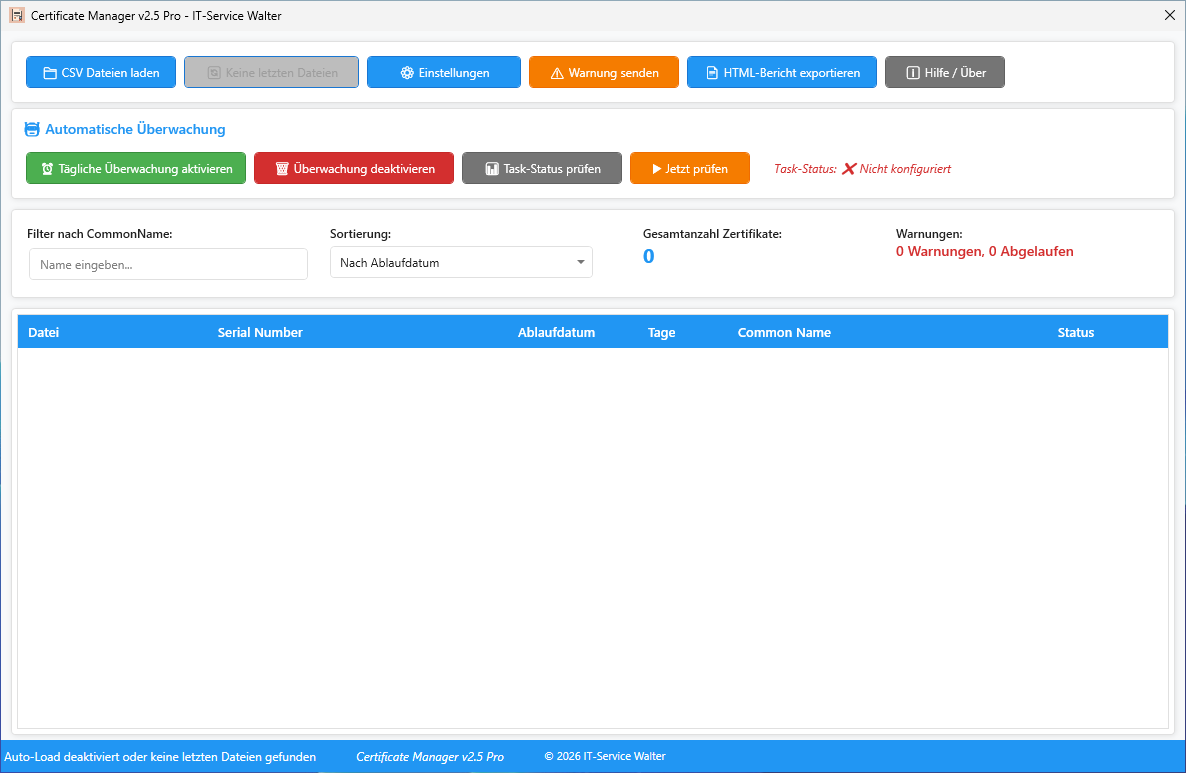
Das Hauptfenster gliedert sich in folgende Bereiche:
- Toolbar: Schaltflächen für Import, Einstellungen, E-Mail und Berichte
- Automatisierung: Task-Management für tägliche Überwachung
- Filter & Statistiken: Suchfeld, Sortierung und Kennzahlen
- Zertifikatsliste: DataGrid mit allen importierten Zertifikaten
- Statusleiste: Aktuelle Statusinformationen
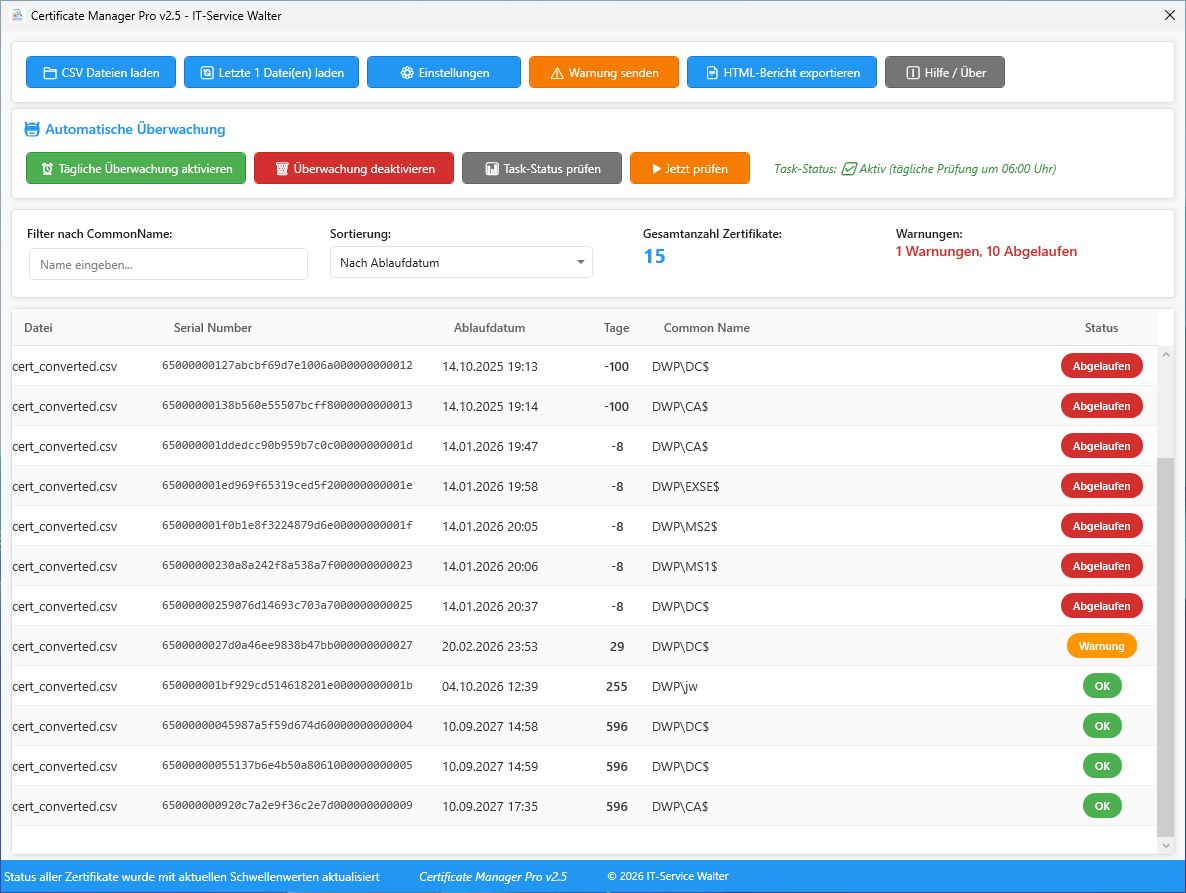
Filterung
Die Zertifikatsliste kann auf verschiedene Arten gefiltert werden:
Textfilter: Geben Sie im Filterfeld einen Suchbegriff ein. Es wird nach dem Common Name gefiltert.
Sortierung: Wählen Sie aus der Dropdown-Liste die gewünschte Sortierung:
- Nach Ablaufdatum (Standard)
- Nach Serial Number
- Nach Common Name
- Nach Tagen bis Ablauf
Abgelaufene ausblenden: In den Einstellungen können Sie festlegen, dass Zertifikate, die seit X Tagen abgelaufen sind, automatisch ausgeblendet werden.
Detailansicht
Durch Doppelklick auf ein Zertifikat in der Liste öffnet sich die Detailansicht mit allen Informationen:

💡 Tipp
In der Detailansicht können Sie die Seriennummer mit einem Klick in die Zwischenablage kopieren
Status-Kategorien
Jedes Zertifikat erhält basierend auf den verbleibenden Tagen bis zum Ablauf einen Status:
| Status | Farbe | Bedeutung |
| Abgelaufen | Rot | Zertifikat ist bereits abgelaufen |
| Kritisch | Orange | Läuft innerhalb kritischer Schwelle ab (Standard: 3 Tage) |
| Warnung | Gelb-Orange | Läuft innerhalb Warnschwelle ab (Standard: 7 Tage) |
| Achtung | Gelb | Läuft innerhalb Achtungsschwelle ab (Standard: 10 Tage) |
| OK | Grün | Zertifikat ist gültig und läuft nicht bald ab |
Schwellenwerte anpassen
Die Schwellenwerte können in den Einstellungen individuell angepasst werden. Die Werte müssen aufsteigend sein: Kritisch < Warnung < Achtung.
Einstellungen
Schwellenwerte
Definieren Sie, ab wann ein Zertifikat als kritisch, Warnung oder Achtung eingestuft wird:
- Kritisch: Standard 3 Tage (≤ 3 Tage bis Ablauf = Kritisch)
- Warnung: Standard 7 Tage
- Achtung: Standard 10 Tage

Abgelaufene Zertifikate ausblenden
Diese Option ermöglicht es, längst abgelaufene Zertifikate aus der Anzeige auszublenden:
- Aktivieren Sie die Option ‘Abgelaufene Zertifikate im Grid ausblenden’
- Legen Sie fest, nach wie vielen Tagen abgelaufene Zertifikate ausgeblendet werden
- Standard: 2 Tage (Zertifikate die vor mehr als 2 Tagen abgelaufen sind werden ausgeblendet)

ℹ️ Hinweis
Diese Einstellung betrifft nur die Anzeige im Grid. E-Mails und Berichte verwenden eine eigene Logik: Zertifikate mit ≤ -2 Tagen werden ausgeschlossen, bei -1 Tag erscheint ‘Wurde es getauscht?’.
E-Mail-Konfiguration
| Einstellung | Beschreibung |
| SMTP-Server | Hostname des SMTP-Servers (z.B. smtp.office365.com) |
| Port | SMTP-Port (587 für STARTTLS, 465 für SSL) |
| SSL verwenden | Aktiviert SSL/TLS-Verschlüsselung |
| Benutzername | SMTP-Anmeldename (meist E-Mail-Adresse) |
| Passwort | SMTP-Passwort (wird verschlüsselt gespeichert) |
| Absender | E-Mail-Adresse des Absenders |
| Empfänger | Liste der Empfänger (durch ; getrennt) |

🔒 Sicherheit
Das Passwort wird mit AES-256 verschlüsselt und zusätzlich mit Windows DPAPI geschützt. Es ist nur auf dem Computer entschlüsselbar, auf dem es gespeichert wurde.
Automatisierung
Windows Task Scheduler
Der Certificate Manager kann einen Windows Task erstellen, der täglich automatisch die Zertifikate prüft und bei kritischen Zertifikaten E-Mail-Benachrichtigungen versendet.

Task erstellen:
- Klicken Sie auf ‘Tägliche Überwachung aktivieren’
- Bestätigen Sie die UAC-Abfrage (Administratorrechte erforderlich)
- Der Task wird mit dem Namen ‘CertificateManagerAutoCheck’ erstellt
- Standardmäßig läuft der Task täglich um 06:00 Uhr

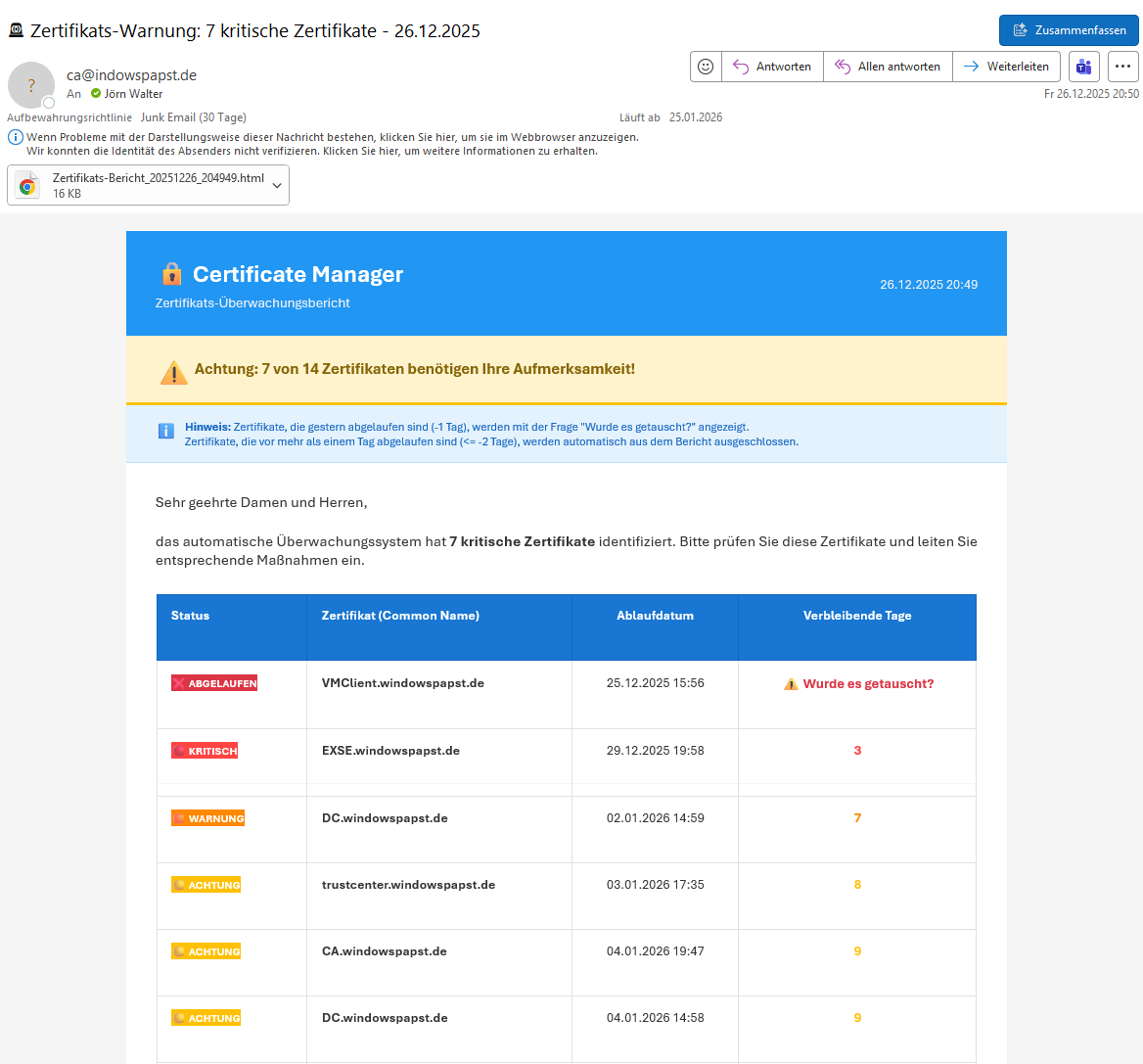
Automatisch zugestellte E-Mail
Der Task versendet die E-Mail automatisiert und zwar nach der Einrichtung der täglichen Überwachung. Nur 1 E-Mail mit dem Hinweis zu den ablaufenden Zertifikaten, eagal aus welcher Domäne es stammt.
Kommandozeilen-Parameter
CertificateManager.exe –autocheck
Dieser Parameter startet die automatische Prüfung ohne Benutzeroberfläche. Der Ablauf:
- Lädt die zuletzt verwendeten CSV-Dateien (Auto-Load)
- Prüft alle Zertifikate gegen die konfigurierten Schwellenwerte
- Sendet E-Mail bei kritischen Zertifikaten
- Schreibt Ereignisse ins Windows Event Log
- Beendet sich automatisch
Task-Status
Der aktuelle Status des automatischen Tasks wird in der Benutzeroberfläche angezeigt:
- 🟢 Grün: Task ist aktiv und konfiguriert
- 🔴 Rot: Task ist nicht vorhanden
- 🟠 Orange: Task vorhanden aber deaktiviert
Logging und Protokollierung
Datei-Logging
Der Certificate Manager protokolliert alle wichtigen Ereignisse in einer Log-Datei:
%LOCALAPPDATA%\CertificateManager\Logs\CertificateManager_YYYYMMDD.log
Log-Rotation: Log-Dateien werden automatisch nach 30 Tagen gelöscht.
Windows Event Log
Zusätzlich werden Ereignisse in das Windows Event Log geschrieben:
- Quelle: CertificateManager
- Log: Application
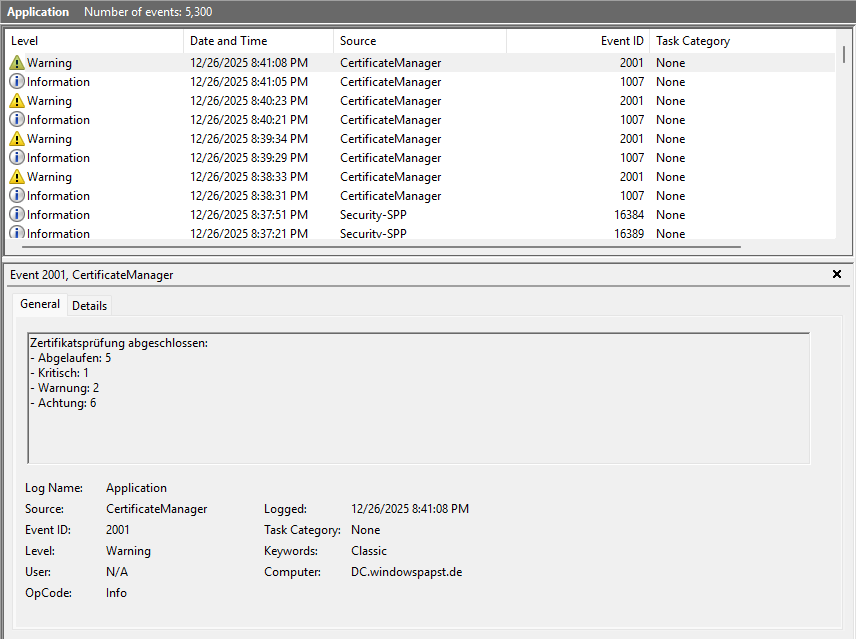
Event-IDs (Information – 1xxx):
| Event-ID | Beschreibung |
| 1000 | Anwendung gestartet |
| 1001 | Zertifikate erfolgreich geladen |
| 1002 | E-Mail erfolgreich gesendet |
| 1003 | Automatische Prüfung gestartet |
| 1004 | Automatische Prüfung abgeschlossen |
| 1005 | Bericht erfolgreich exportiert |
| 1006 | Konfiguration gespeichert |
| 1007 | Task erfolgreich erstellt/entfernt |
Event-IDs (Warnung – 2xxx):
| Event-ID | Beschreibung |
| 2000 | Warnung (allgemein) |
| 2001 | Kritische Zertifikate gefunden |
Event-IDs (Fehler – 3xxx):
| Event-ID | Beschreibung |
| 3000 | Fehler (allgemein) |
| 3001 | E-Mail-Versand fehlgeschlagen |
Berichte
HTML-Bericht exportieren
Der HTML-Bericht enthält eine vollständige Übersicht aller Zertifikate mit Zusammenfassungs-Karten und detaillierter Tabelle.
Inhalt des Berichts:
- Zusammenfassung mit 6 Status-Karten (Gesamt, Abgelaufen, Kritisch, Warnung, Achtung, OK)
- Hinweis zur ‘Wurde es getauscht?’ Logik
- Sortierte Zertifikatsliste mit Status-Badges
- Farbcodierte Tage-Spalte

PDF-Druck
Der HTML-Bericht ist für den PDF-Druck im DIN A4 Format optimiert:
- Öffnen Sie den HTML-Bericht im Browser
- Drücken Sie Strg+P oder wählen Sie Datei → Drucken
- Wählen Sie ‘Als PDF speichern’ als Drucker
- Layout: Hochformat, Ränder: Standard
- Aktivieren Sie ‘Hintergrundgrafiken’ für Farben
Certificate Manager Pro – Zentral verwaltet statt verteilt überwacht
Teil der ISW-Tools Suite von IT-Service Walter
© 2026 IT-Service Walter | Alle Rechte vorbehalten