
Das WinRM Management Tool ist eine grafische Benutzeroberfläche zur Verwaltung der gesamten Windows Remote Management (WinRM) Konfiguration. Es ermöglicht die einfache Einrichtung und Verwaltung von WinRM-Diensten, HTTPS-Listenern, Zertifikatbindungen, Authentifizierung und Firewall-Regeln ohne die Verwendung von Kommandozeilen-Befehlen.
Kernnutzen
- Komplette WinRM-Konfiguration per GUI – ohne Kommandozeile
- Schluss mit komplexen PowerShell-Befehlen und Fehlerquellen
Hauptfunktionen
- WinRM aktivieren/deaktivieren mit einem Klick
- HTTPS Quick Setup: Selbstsigniertes Zertifikat + Listener in einem Schritt
- Zertifikatsbindung für HTTPS-Listener (auch CA-Zertifikate)
- Authentifizierungsmethoden konfigurieren (Kerberos, Negotiate, NTLM, Certificate, Basic)
- TrustedHosts-Verwaltung für Workgroup-Szenarien
- Firewall-Regeln automatisch erstellen und prüfen
- Integrierter Verbindungstest (HTTP/HTTPS/Ping)
Lizenzierung
Gute Software muss nicht teuer sein.
Einmalig 129,00 € (inkl. 19% MwSt.)
- Standortlizenz ohne Benutzerbegrenzung
- Keine Folgekosten, keine Abonnements
- Kostenlose Updates innerhalb der Hauptversion
Einmalig 30,00 € (inkl. 19% MwSt.)
- Privatlizenz
- Keine Folgekosten, keine Abonnements
- Kostenlose Updates innerhalb der Hauptversion
Produkthandbuch WinRM Management Tool
Send download link to:
Was ist WinRM?
Windows Remote Management (WinRM) ist die Microsoft-Implementierung des WS-Management-Protokolls. Es ermöglicht die sichere Remoteverwaltung von Windows-Systemen über die Befehlszeile oder Skripte. WinRM bildet die Grundlage für:
- PowerShell Remoting (Enter-PSSession, Invoke-Command)
- Windows Remote Shell (WinRS)
- Windows Admin Center
- System Center Configuration Manager
- Azure Arc und Hybrid-Management

Warum das WinRM Management Tool?
Die manuelle Konfiguration von WinRM über PowerShell und Kommandozeile ist komplex und fehleranfällig. Das WinRM Management Tool vereinfacht diesen Prozess erheblich:
- Grafische Benutzeroberfläche: Keine Kommandozeilen-Kenntnisse erforderlich
- Automatische Erkennung: Das Tool erkennt automatisch, ob Sie in einer Domäne oder Workgroup arbeiten
- HTTPS Quick Setup: Ein-Klick-Lösung für verschlüsselte Verbindungen
- Zertifikatsverwaltung: Einfache Bindung von SSL-Zertifikaten an HTTPS-Listener
- Firewall-Integration: Automatische Erstellung der benötigten Firewall-Regeln
- Verbindungstest: Sofortige Überprüfung der Konfiguration
- Protokollierung: Automatisches Logging aller Aktionen
- Authentifizierungseinstellungen per Mausklick Negotiate, Kerberos, Certificate uvm.
Ports und Protokolle
WinRM verwendet zwei Standard-Ports für die Kommunikation:
| Port | Protokoll | Verschlüsselung | Empfehlung |
| 5986 | HTTPS | TLS/SSL | ✓ Empfohlen |
| 5985 | HTTP | Keine | ✗ Nicht empfohlen |
Authentifizierungsmethoden
WinRM unterstützt verschiedene Authentifizierungsmethoden. Die Wahl hängt von Ihrer Umgebung ab:
| Methode | Sicherheit | Domäne nötig | Beschreibung |
| Kerberos | ★★★★★ | Ja | Tickets statt Passwörter, sehr sicher |
| Negotiate | ★★★★ | Nein | Wählt automatisch Kerberos oder NTLM |
| NTLM | ★★★ | Nein | Challenge-Response-Authentifizierung |
| Certificate | ★★★★★ | Nein | Client-Zertifikate, sehr sicher |
| Basic | ★ | Nein | Klartext – NUR mit HTTPS! |
Konfiguration in einer Domäne
In einer Active Directory-Domänenumgebung ist die WinRM-Konfiguration am einfachsten, da Kerberos automatisch für die Authentifizierung verwendet werden kann.
Vorteile in der Domäne
Automatische Authentifizierung
Anmeldedaten: Der aktuell angemeldete Benutzer wird automatisch verwendet (Kerberos)
• TrustedHosts: Nicht erforderlich (Kerberos-Authentifizierung)
• HTTPS: CA-Zertifikate der Domäne werden automatisch vertraut
• Skip-Optionen: Nicht erforderlich
Konfiguration in einer Workgroup
In einer Workgroup ohne Active Directory ist die Konfiguration aufwändiger, da keine zentrale Authentifizierung verfügbar ist. Das WinRM Management Tool vereinfacht diesen Prozess erheblich.
Wichtige Unterschiede zur Domäne
| Aspekt | Domäne | Workgroup |
| Anmeldedaten | Optional (aktueller Benutzer) | ERFORDERLICH |
| TrustedHosts | Nicht erforderlich | ERFORDERLICH |
| HTTPS-Zertifikate | CA-Zertifikate (vertraut) | Selbstsigniert (Skip-Optionen) |
| Authentifizierung | Kerberos | NTLM |
HTTPS-Konfiguation im Detail
HTTPS verschlüsselt die gesamte WinRM-Kommunikation und ist für Produktionsumgebungen dringend empfohlen.
Zertifikatstypen
| Typ | Vorteile | Nachteile | Verwendung |
| Domänen-CA | Automatisch vertraut | Erfordert AD CS | Domäne |
| Öffentliche CA | Von allen vertraut | Kostenpflichtig | Öffentliche Server |
| Selbstsigniert | Kostenlos, schnell | Manuell vertrauen | Workgroup |
HTTPS Quick Setup (Workgroup)
Der Button “HTTPS Quick Setup” im WinRM Management Tool führt automatisch folgende Schritte aus:
- Entfernt bestehende HTTPS-Listener (falls vorhanden)
- Erstellt ein selbstsigniertes Zertifikat (5 Jahre gültig)
- Bindet das Zertifikat an einen neuen HTTPS-Listener
- Der Listener ist sofort auf Port 5986 aktiv

Wichtig für Domänen
Verwenden Sie “HTTPS Quick Setup” NICHT in Domänenumgebungen! Quick Setup erstellt selbstsignierte Zertifikate, die von anderen Domänen-Computern nicht automatisch vertraut werden. Nutzen Sie stattdessen Zertifikate Ihrer internen CA.
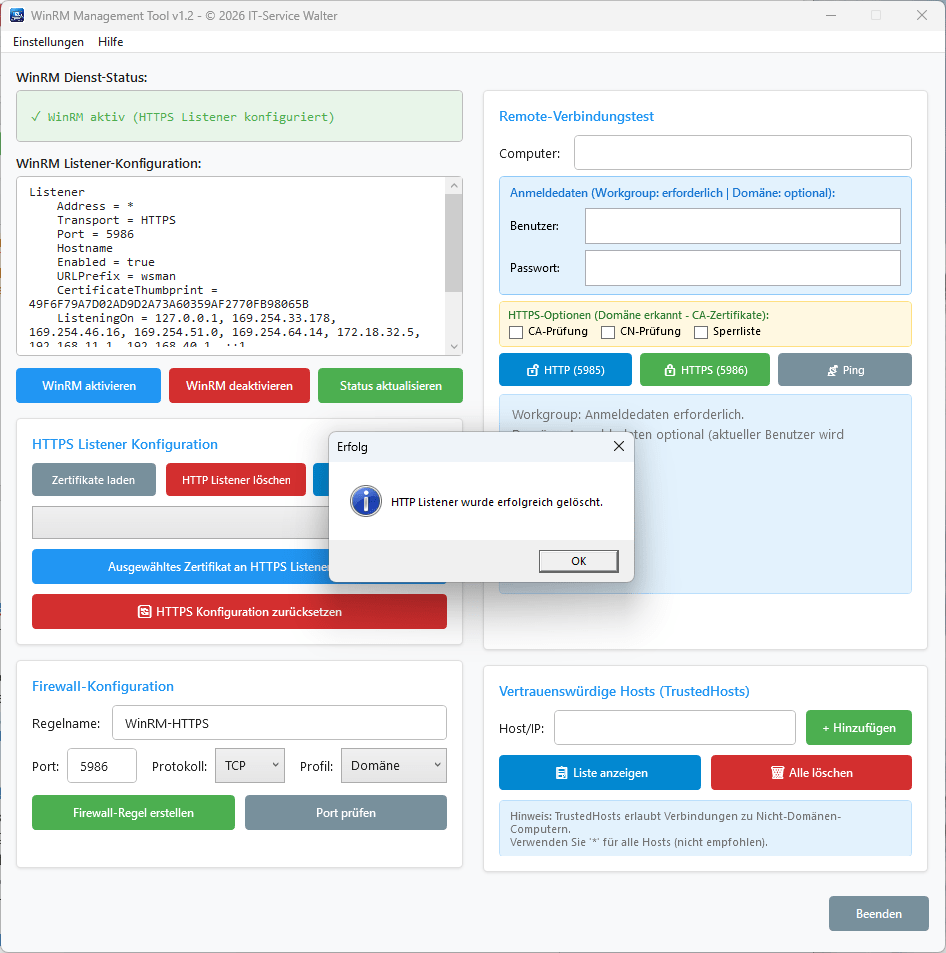
HTTP-Listener löschen
Nach erfolgreicher HTTPS-Konfiguration sollten Sie den unverschlüsselten HTTP-Listener entfernen:
- Im Tool: Klicken Sie auf “HTTP Listener löschen”
- Per PowerShell: winrm delete winrm/config/Listener?Address=*+Transport=HTTP
Maximale Sicherheit
Nach dem Löschen des HTTP-Listeners sind nur noch verschlüsselte HTTPS-Verbindungen (Port 5986) möglich.
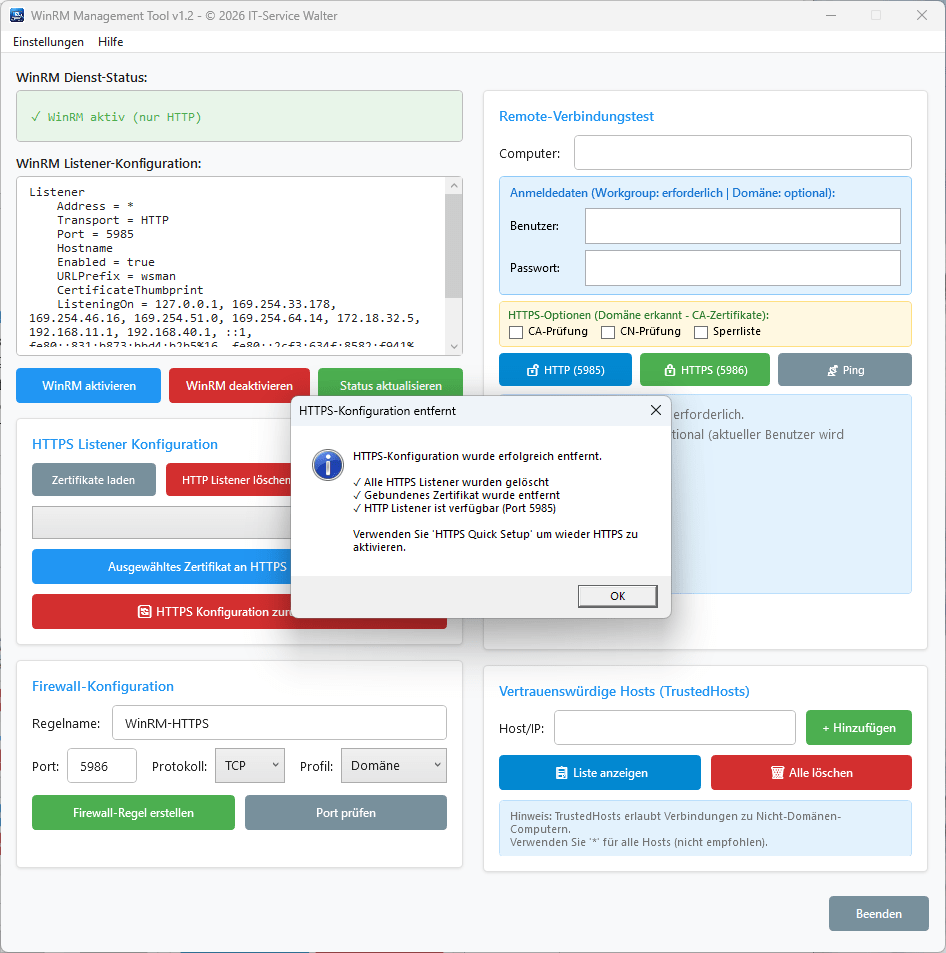
HTTPS Konfiguration zurücksetzen
Der Button “HTTPS Konfiguration zurücksetzen” entfernt alle HTTPS-Listener und die zugehörigen selbstsignierten Zertifikate. Verwenden Sie diese Funktion wenn:
- Sie von selbstsignierten auf CA-Zertifikate wechseln möchten
- Die HTTPS-Konfiguration fehlerhaft ist
- Sie komplett neu beginnen möchten
Übersicht der Hauptfunktionen
| Funktion | Beschreibung |
| WinRM aktivieren | Startet den WinRM-Dienst und erstellt einen HTTP-Listener |
| WinRM deaktivieren | Stoppt den WinRM-Dienst und entfernt alle Listener |
| HTTPS Quick Setup | Erstellt selbstsigniertes Zertifikat und HTTPS-Listener in einem Schritt |
| Zertifikatsbindung | Bindet vorhandene Zertifikate an den HTTPS-Listener |
| HTTP Listener löschen | Entfernt den unverschlüsselten HTTP-Listener |
| HTTPS zurücksetzen | Entfernt alle HTTPS-Listener und selbstsignierte Zertifikate |
| Firewall-Regeln | Erstellt und prüft Firewall-Regeln für WinRM-Ports |
| TrustedHosts | Verwaltet die Liste vertrauenswürdiger Computer (für Workgroups) |
| Verbindungstest | Testet WinRM-Verbindungen zu Remote-Computern (HTTP/HTTPS) |
| Authentifizierung | Zeigt und konfiguriert Authentifizierungsmethoden |

Automatische Umgebungserkennung
Das Tool erkennt automatisch, ob Sie in einer Domäne oder Workgroup arbeiten, und passt die Oberfläche entsprechend an:
- Domäne erkannt: HTTPS-Skip-Optionen werden deaktiviert (grüne Kennzeichnung)
- Workgroup erkannt: HTTPS-Skip-Optionen werden aktiviert (orange Kennzeichnung)
Firewall-Profil: Wird automatisch auf “Domäne” oder “Privat” gesetzt

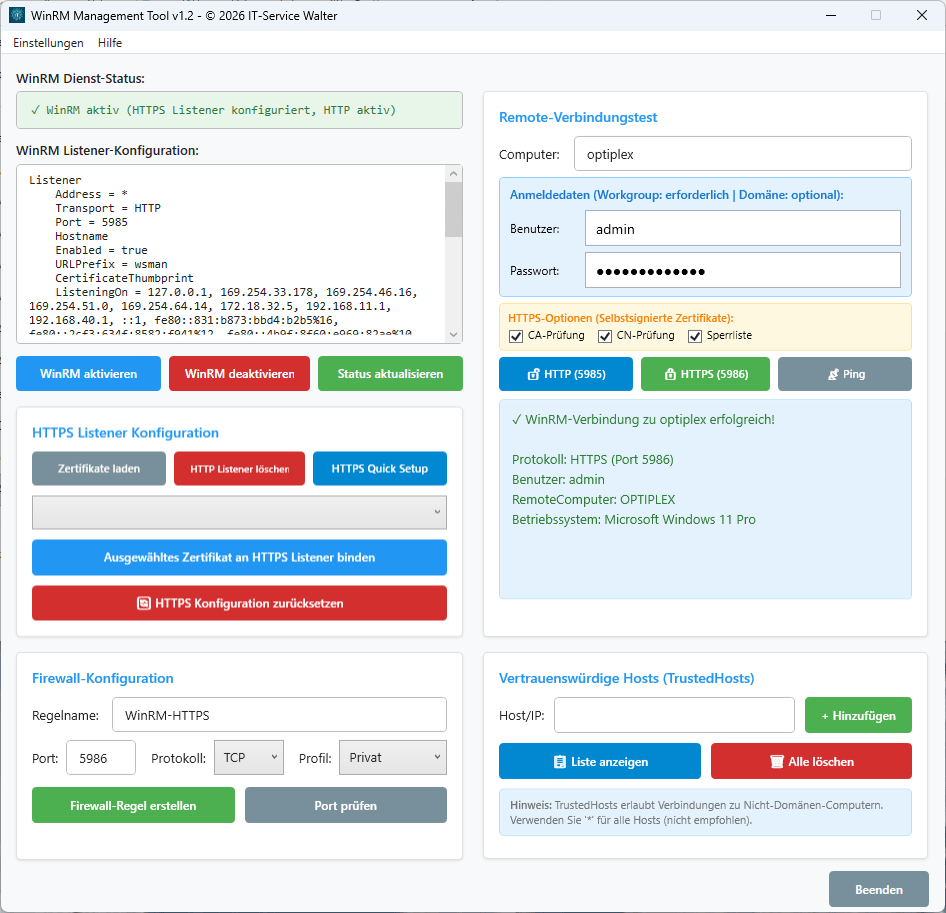
Verbindungstest
Der Remote-Verbindungstest ermöglicht es, die Konfiguration sofort zu überprüfen:
- HTTP-Test (Port 5985): Testet unverschlüsselte Verbindungen
- HTTPS-Test (Port 5986): Testet verschlüsselte Verbindungen
- Ping-Test: Prüft die grundlegende Netzwerkerreichbarkeit
Anmeldedaten
Domäne: Anmeldedaten optional (aktueller Benutzer wird verwendet)
Workgroup: Anmeldedaten ERFORDERLICH (Format: COMPUTERNAME\Administrator)
WinRM Management Tool – Windowsdienste haben sehr viel mit Compliance zu tun
Teil der ISW-Tools Suite von IT-Service Walter
© 2026 IT-Service Walter | Alle Rechte vorbehalten