
Der SPN Manager (Service Principal Name Manager (SPN)) ist ein professionelles Werkzeug zur Verwaltung von Service Principal Names (SPNs) in Active Directory-Umgebungen. SPNs sind eindeutige Bezeichner für Dienste, die Kerberos-Authentifizierung verwenden.
Hauptfunktionen
- SPNs suchen, hinzufügen und löschen – alles in einer Oberfläche
- Backup & Restore mit JSON-Sicherung
- Professionelle HTML-Reports mit Suchfunktion und Druckansicht
- Intelligente Kopierfunktionen (Plain, PowerShell-Array, CSV)
Zielgruppe
- IT-Admins mit Kerberos-basierten Diensten (SQL Server, IIS, Exchange, SharePoint)
- Troubleshooting bei Authentifizierungsproblemen
Lizenzierung
Gute Software muss nicht teuer sein.
Einmalig 129,00 € (inkl. 19% MwSt.)
- Standortlizenz ohne Benutzerbegrenzung
- Keine Folgekosten, keine Abonnements
- Kostenlose Updates innerhalb der Hauptversion
Produkthandbuch Service Principal Name Manager
Send download link to:
Programmoberfläche
Eine klar strukturiertes und nicht überladendes Layout.
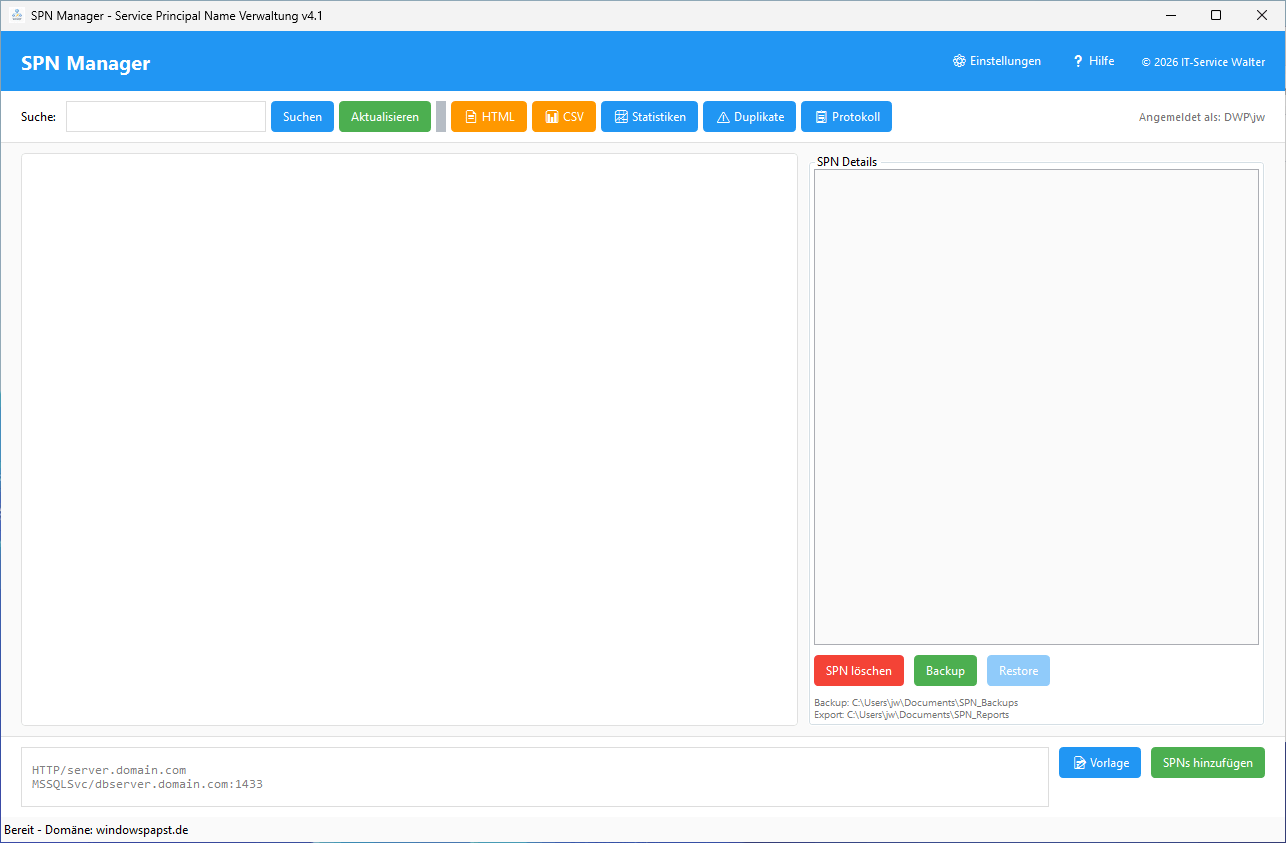
Die Benutzeroberfläche des SPN-Managers ist in mehrere Bereiche unterteilt:

Kopfzeile
Zeigt den Programmnamen, den aktuell angemeldeten Benutzer und bietet Zugriff auf die Hilfe-Funktion.
Suchbereich
Enthält das Suchfeld zur Filterung von AD-Objekten sowie die Schaltflächen “Suchen” und “Aktualisieren”.
Objektliste
Zeigt alle gefundenen AD-Objekte (Computer, MSA, gMSA) mit Name, Typ, Distinguished Name und Anzahl der SPNs.
SPN-Details
Zeigt die SPNs des ausgewählten Objekts an und bietet Funktionen zum Hinzufügen, Löschen, Backup und Export.
Statusleiste
Zeigt Informationen zum aktuellen Status, der Domäne und den Speicherorten für Backups und Exports.
Funktionen im Detail
Suchen und Filtern
Die Suchfunktion ermöglicht das schnelle Auffinden von AD-Objekten:
- Geben Sie einen Suchbegriff in das Suchfeld ein
- Klicken Sie auf “Suchen” oder drücken Sie Enter
- Die Suche durchsucht Namen und Distinguished Names
- Mit “Aktualisieren” werden alle Objekte ohne Filter geladen
SPNs hinzufügen
So fügen Sie einem Objekt neue SPNs hinzu:
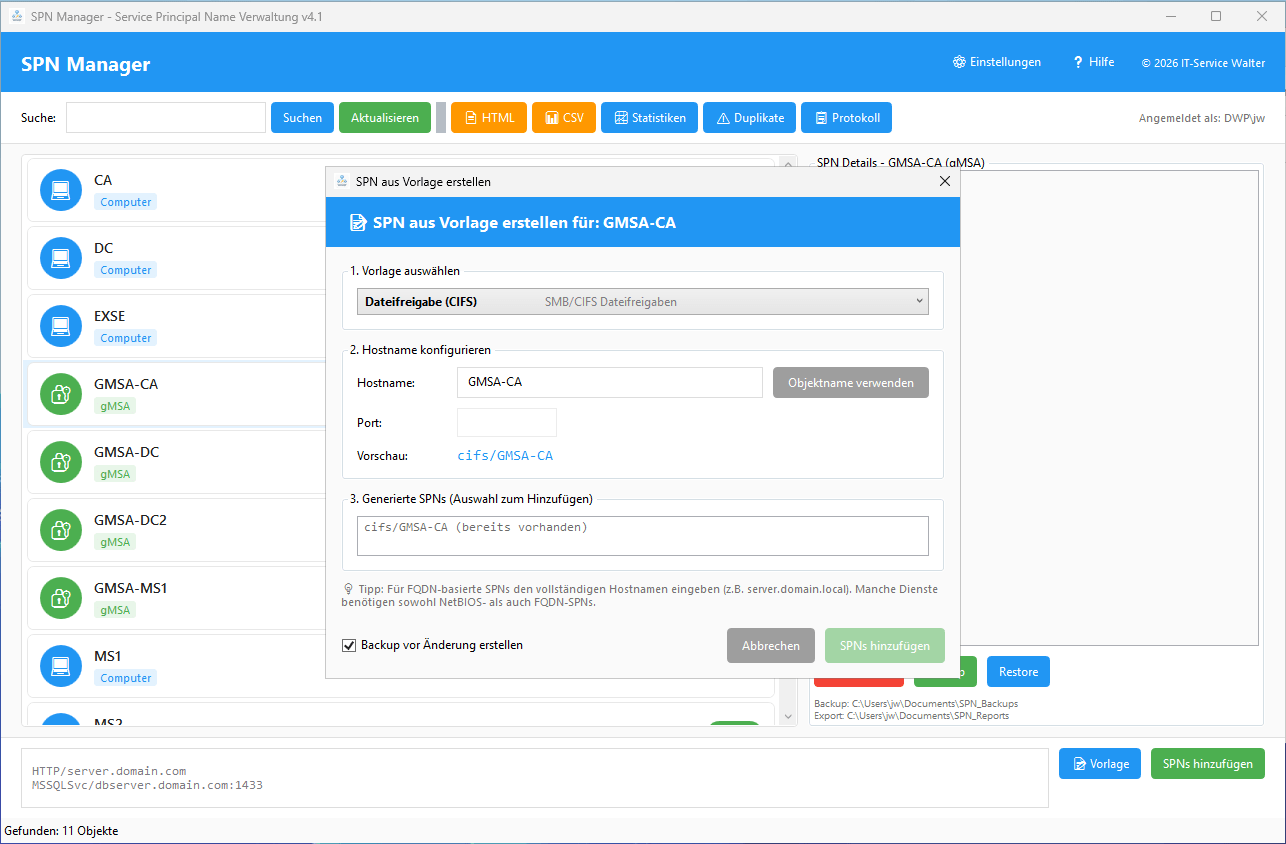
- Wählen Sie das gewünschte Objekt in der Liste aus
- Geben Sie die neuen SPNs im Textfeld ein (einen pro Zeile)
- Klicken Sie auf “SPNs hinzufügen”
- Optional: Erstellen Sie vorher ein Backup
- Bestätigen Sie die Änderung
SPN-Format: ServiceClass/Host[:Port] – Beispiele:
- HTTP/webserver.domain.com
- MSSQLSvc/sqlserver.domain.com:1433
- HOST/server01.domain.com
SPNs löschen
So löschen Sie einen SPN:

- Wählen Sie das Objekt in der Liste aus
- Wählen Sie den zu löschenden SPN in der SPN-Liste
- Klicken Sie auf “SPN löschen”
- Optional: Erstellen Sie vorher ein Backup
- Bestätigen Sie die Löschung
Warnung: Das Löschen von SPNs kann dazu führen, dass Dienste nicht mehr korrekt authentifiziert werden können. Erstellen Sie immer ein Backup vor Änderungen!
Backup und Wiederherstellung
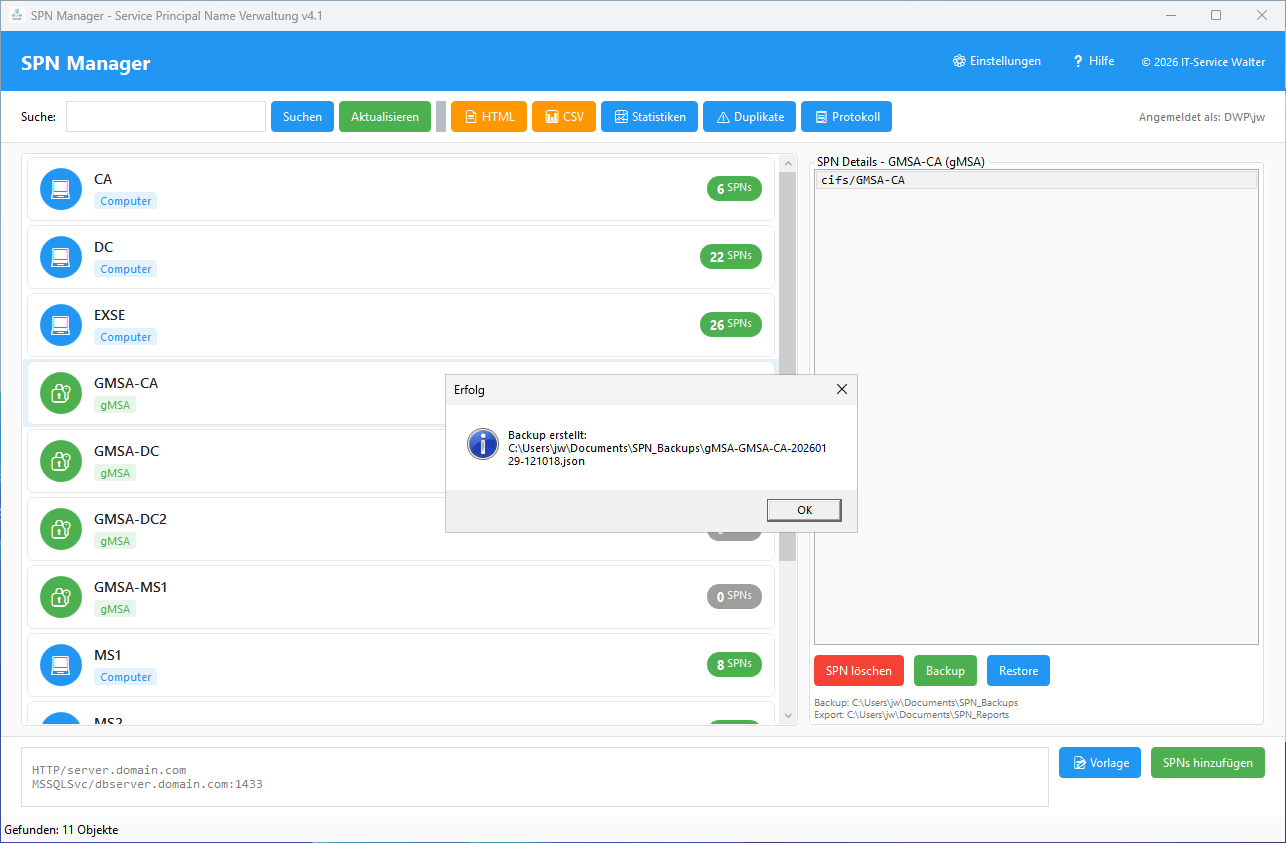
Backup erstellen
- Wählen Sie das gewünschte Objekt aus
- Klicken Sie auf “Backup erstellen”
- Das Backup wird als JSON-Datei im Backup-Ordner gespeichert
Backup wiederherstellen
- Wählen Sie das Objekt aus, dessen SPNs wiederhergestellt werden sollen
- Klicken Sie auf “Wiederherstellen”
- Wählen Sie das gewünschte Backup aus der Liste
- Bestätigen Sie die Wiederherstellung
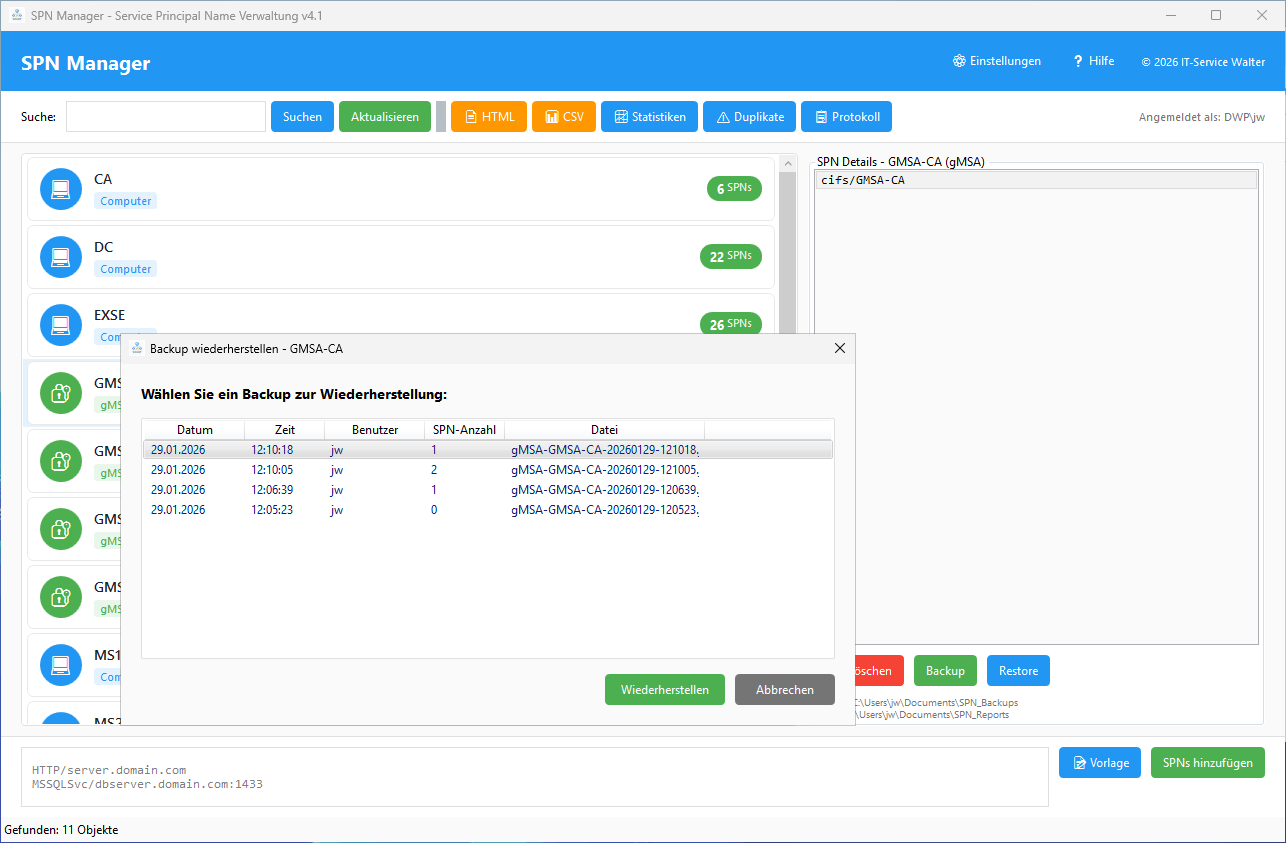
Speicherort: Dokumente\SPN_Backups
HTML-Export
Der HTML-Export erstellt einen professionellen, interaktiven Report:
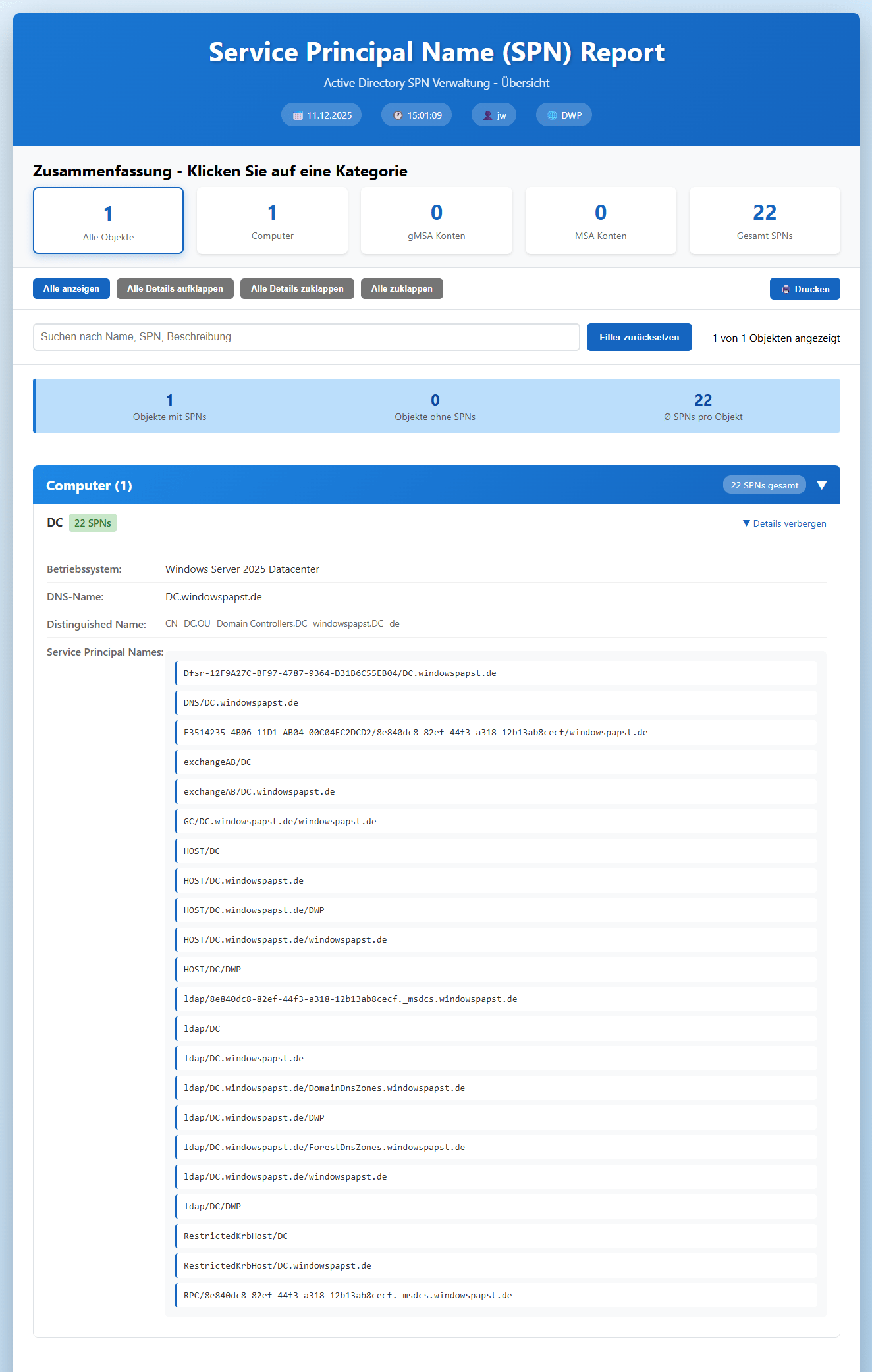
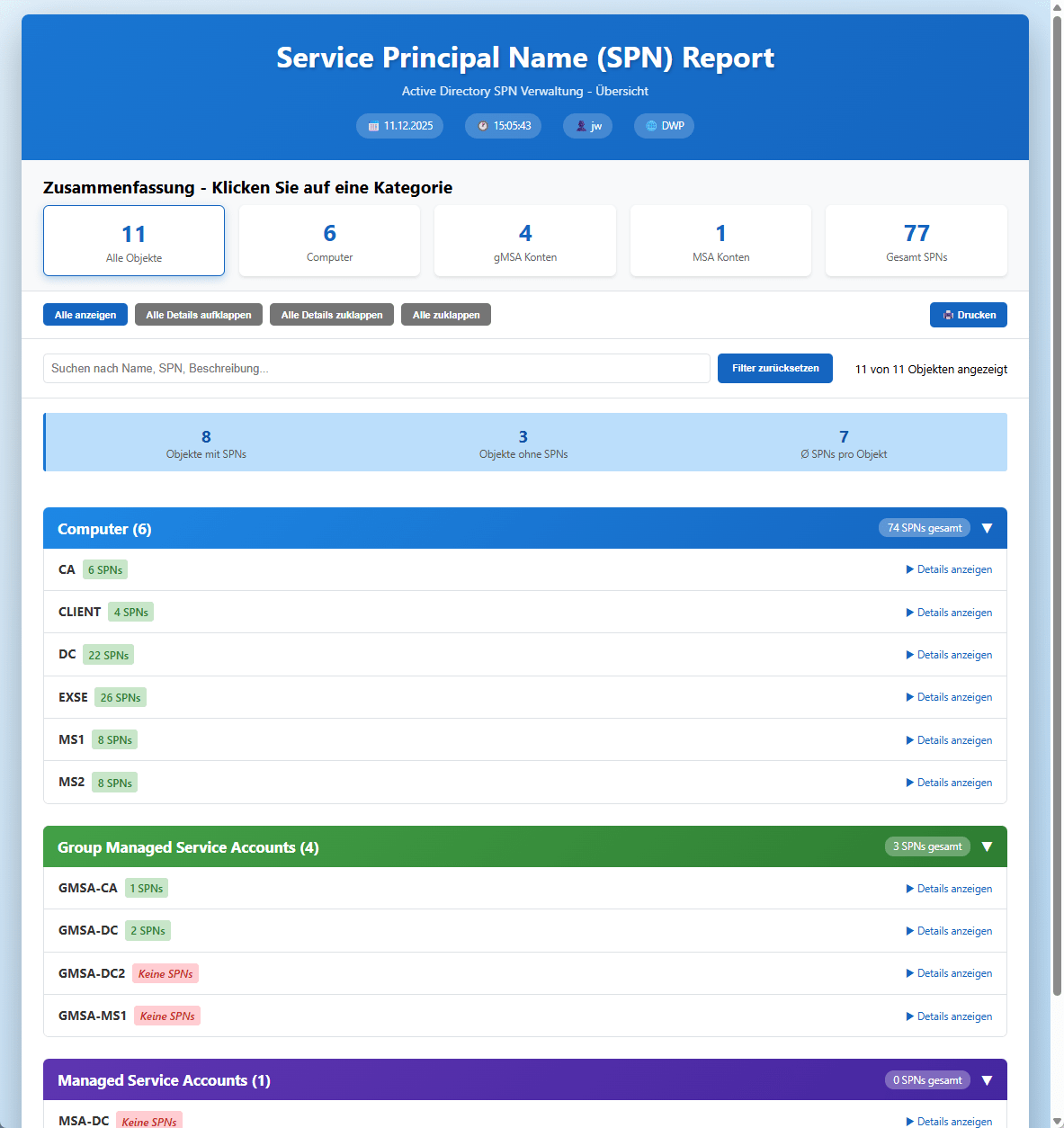
- Klicken Sie auf “HTML Export”
- Wählen Sie, ob alle Objekte oder nur das ausgewählte exportiert werden sollen
- Optional: Aktivieren Sie “Nach Export öffnen”
- Der Report wird im Export-Ordner gespeichert
Der HTML-Report enthält Such- und Filterfunktionen sowie eine Druckansicht.
Kopierfunktionen
Der SPN Manager bietet verschiedene Möglichkeiten, SPNs in die Zwischenablage zu kopieren:
- Doppelklick: Kopiert den ausgewählten SPN
- Alle kopieren: Kopiert alle SPNs (einen pro Zeile)
- Als PowerShell-Array: Kopiert SPNs im Format @(“SPN1”, “SPN2”)
- Als CSV: Kopiert SPNs im CSV-Format mit Objektname und Typ

Farbkodierung
Die Objekte in der Liste werden je nach Typ farblich unterschieden:
| Farbe | Objekttyp |
| Blau | Computer – Standard-Computerkonten in Active Directory |
| Grün | gMSA – Group Managed Service Accounts (Passwort wird automatisch von AD verwaltet) |
| Indigo | MSA – Managed Service Accounts (einzelner Computer) |
Lizenzierung
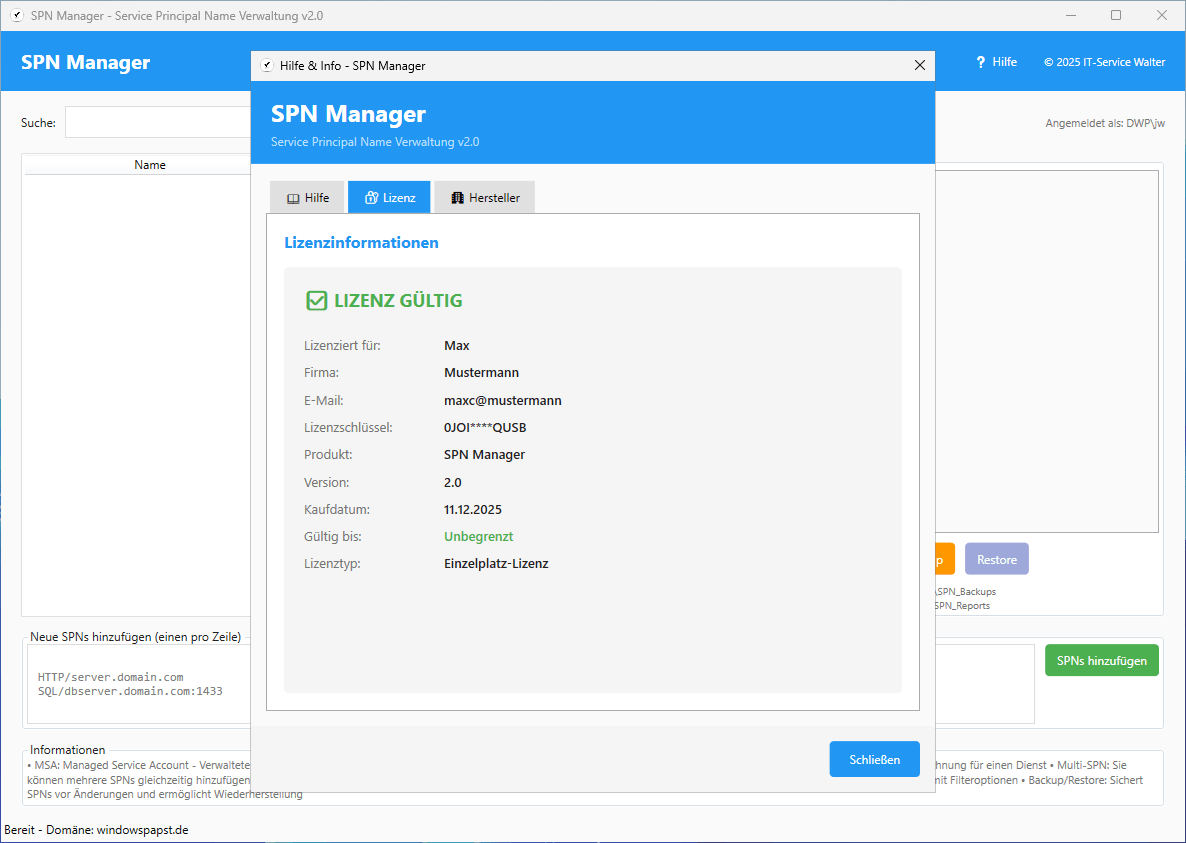
Der SPN Manager erfordert eine gültige Lizenzdatei. Die Lizenzinformationen können über “Hilfe” > “Lizenz” eingesehen werden.
Lizenztypen
- Einzelplatz-Lizenz: Für einen einzelnen Arbeitsplatz
- Firmenlizenz: Für alle Arbeitsplätze im Unternehmen
SPN Manager – Service ist nicht gleich Service
Teil der ISW-Tools Suite von IT-Service Walter
© 2026 IT-Service Walter | Alle Rechte vorbehalten