
Der Windows Live-Ereignismonitor v4.0 ist ein professionelles Werkzeug zur Echtzeit-Überwachung von Windows-Ereignisprotokollen. Im Gegensatz zur integrierten Windows-Ereignisanzeige bietet dieses Tool erweiterte Funktionen wie Live-Monitoring, Remote-Zugriff auf andere Computer im Netzwerk, intelligente Filter und umfangreiche Export-Möglichkeiten.
Windows Live-Ereignismonitor – Weil ein gesundes Active Directory kein Zufall ist.
Kernnutzen
- Echtzeit-Überwachung von Windows-Ereignisprotokollen
- Mehr als die Windows-Ereignisanzeige – professioneller, schneller, flexibler
Zielgruppen
- IT-Admins: Proaktives Monitoring, schnelle Reaktion
- Support-Teams: Parallele Analyse ohne Benutzerunterbrechung
- Rechenzentren: Server-Monitoring ohne RDP-Last, Audit-Export
Hauptfunktionen
- Live-Monitoring mit konfigurierbaren Intervallen (5–60 Sek.)
- Zwei Modi: Standard (gezielt) und Administrative Events (alle kritischen Logs)
- System, Application, Security, Setup – alle Protokolle im Blick
- Intelligente Filter: Level, Event-ID, Quelle – kombinierbar
- Farbkodierte Severity-Anzeige (Critical, Error, Warning, Info)
- Top-Ereignisse-Analyse: Häufigste Event-IDs und aktivste Quellen
Lizenzierung
Gute Software muss nicht teuer sein.
Einmalig 299,00 € (inkl. 19% MwSt.)
- Standortlizenz ohne Benutzerbegrenzung
- Keine Folgekosten, keine Abonnements
- Kostenlose Updates innerhalb der Hauptversion
Einmalig 89,00 € (inkl. 19% MwSt.)
- Einzelplatzlizenz
- Keine Folgekosten, keine Abonnements
- Kostenlose Updates innerhalb der Hauptversion
Einmalig 49,00 € (inkl. 19% MwSt.)
- Privatlizenz
- Keine Folgekosten, keine Abonnements
- Kostenlose Updates innerhalb der Hauptversion
Produkthandbuch Windows Live-Ereignismonitor
Send download link to:
Programmoberfläche im Überblick
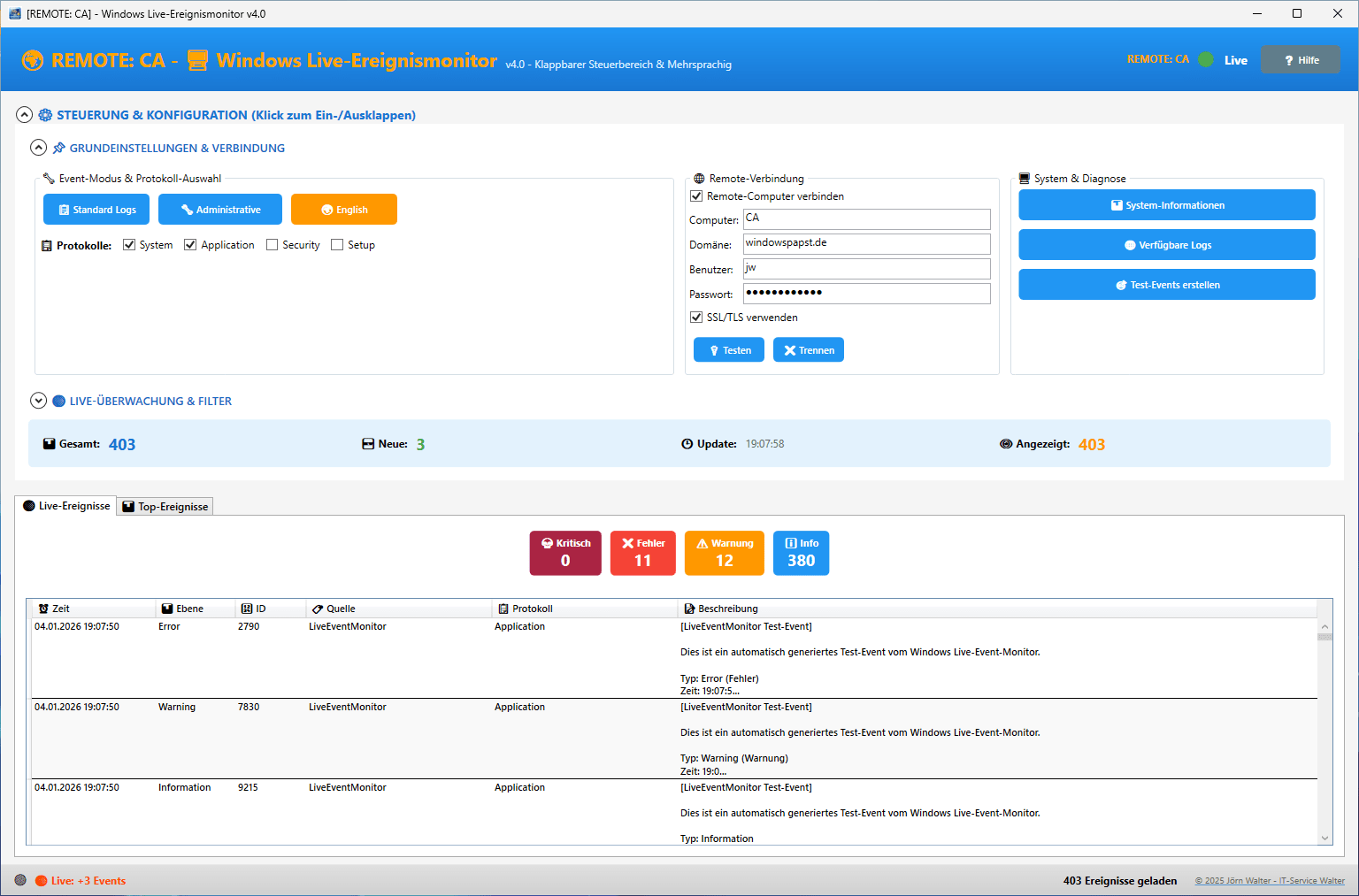
Die Benutzeroberfläche ist in logische Bereiche unterteilt, die einen effizienten Workflow ermöglichen.
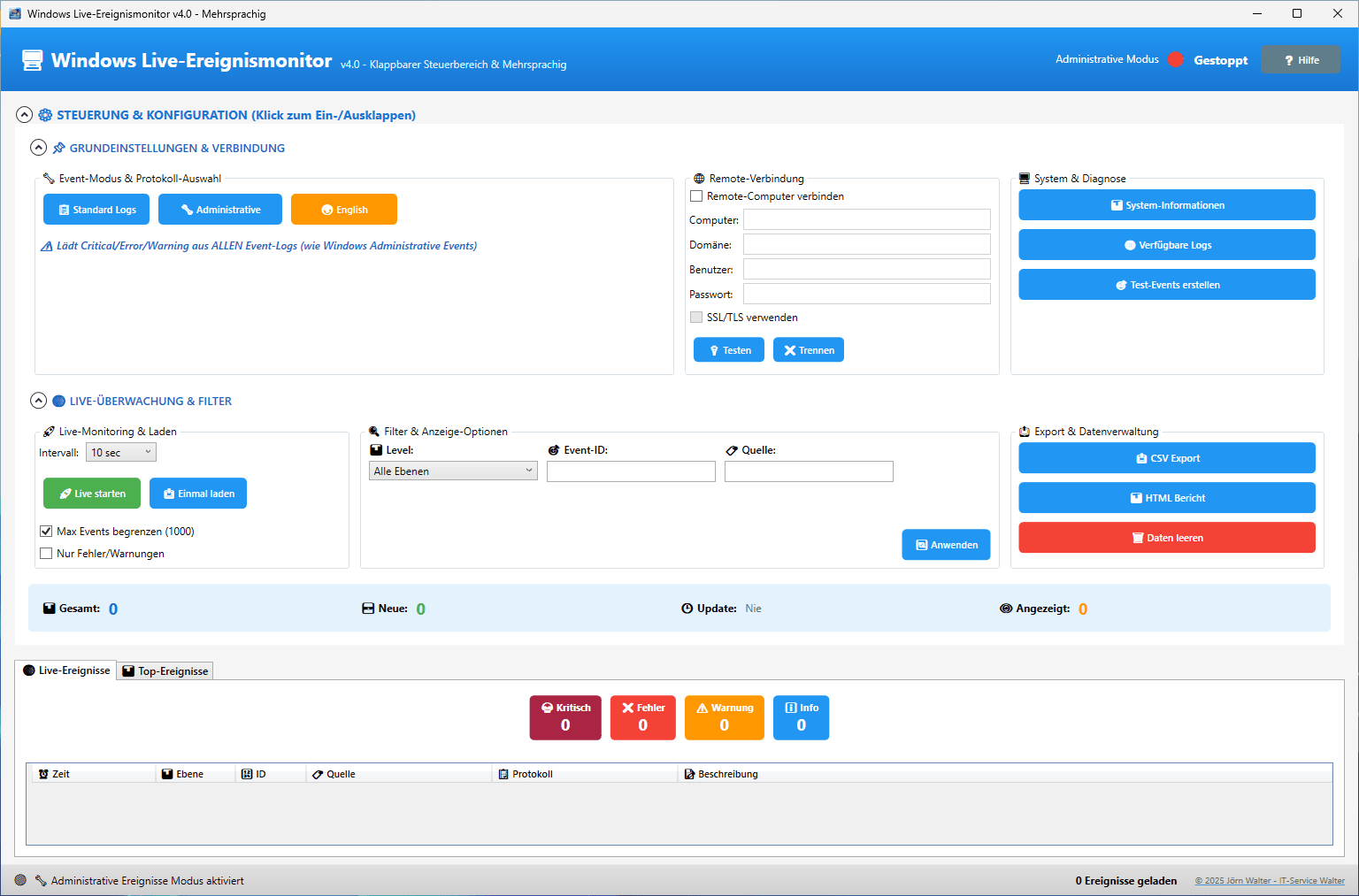
Header-Bereich
Der blaue Header zeigt den aktuellen Status auf einen Blick:
- Modus-Anzeige: Zeigt “Standard Modus” oder “Administrative Events”
- Status-Indikator: Grün = Live aktiv, Rot = Gestoppt, Orange = Remote verbunden
- Live-Status: Textuelle Anzeige des aktuellen Überwachungsstatus
- Hilfe-Button: Zugriff auf Lizenz- und Herstellerinformationen
Steuerungsbereich
Der Steuerungsbereich ist in zwei ausklappbare Sektionen unterteilt:
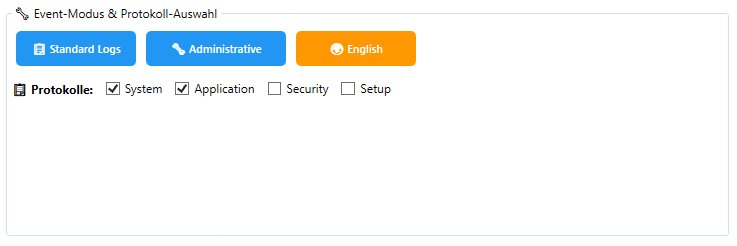
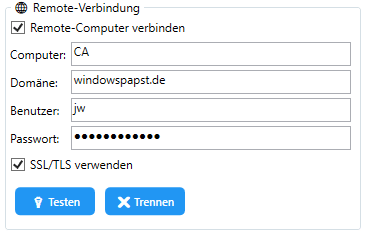
Grundeinstellungen & Verbindung
- Event-Modus: Wechsel zwischen Standard und Administrative Events
- Protokoll-Auswahl: Checkboxen für System, Application, Security, Setup
- Remote-Verbindung: Konfiguration für entfernte Computer
- System-Tools: System-Info, Verfügbare Logs, Test-Events
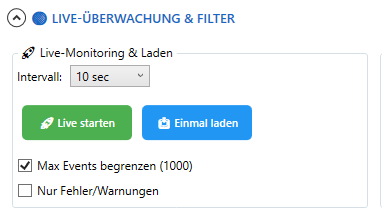
Live-Überwachung & Filter
- Intervall-Einstellung: 5, 10, 30 oder 60 Sekunden
- Start/Stopp-Buttons: Steuerung der Live-Überwachung
- Filter-Optionen: Level, Event-ID, Quelle
- Export-Funktionen: CSV und HTML-Report
Statistik-Leiste
Die hellblaue Statistik-Leiste zeigt Echtzeitinformationen: Gesamtanzahl der Events, neu hinzugekommene Events in der aktuellen Session, Zeitpunkt des letzten Updates und Anzahl der aktuell angezeigten (gefilterten) Events.
Hauptansicht
Die Hauptansicht besteht aus zwei Tabs:
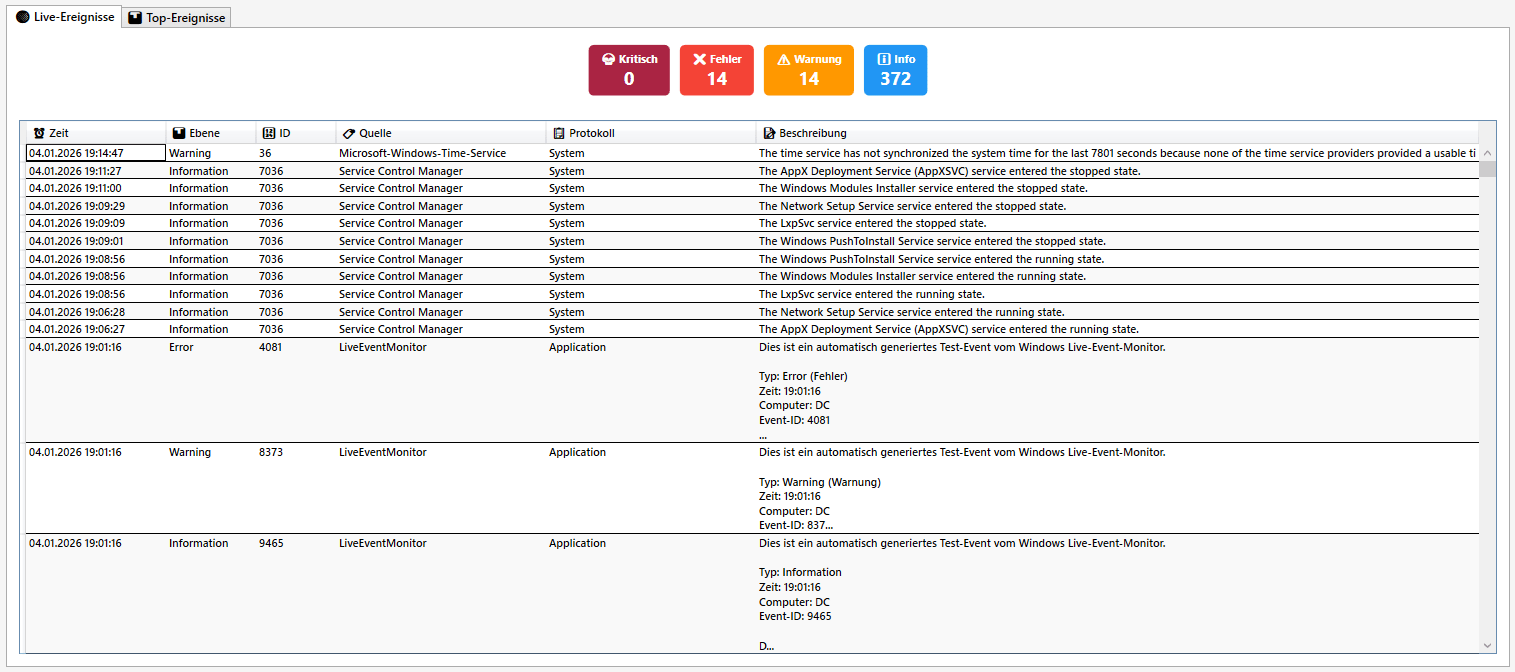
- Live-Ereignisse: Tabelle mit allen geladenen Events inkl. Farb-Zähler für Critical, Error, Warning und Information
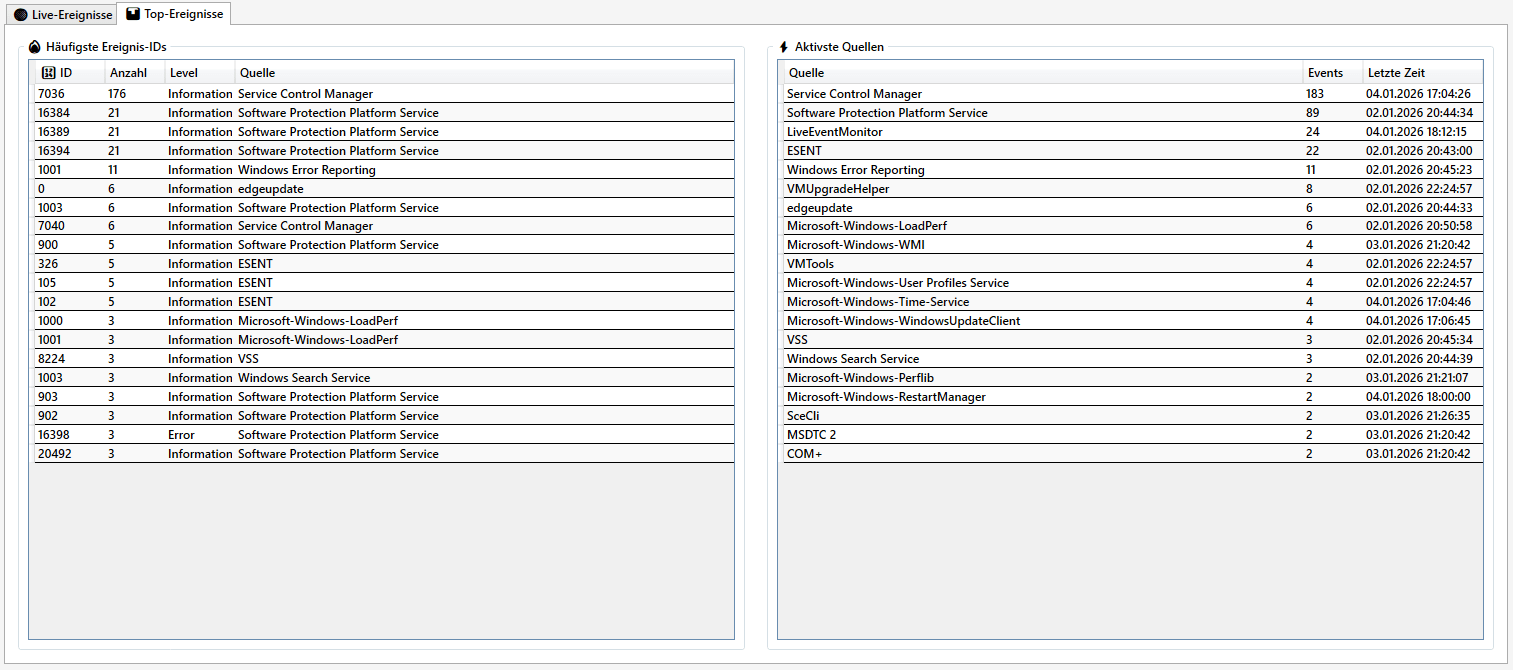
- Top-Ereignisse: Analyse der häufigsten Event-IDs und aktivsten Quellen
Event-Modi: Standard vs. Administrative
Der Ereignismonitor bietet zwei grundlegende Modi, die unterschiedliche Anwendungsfälle abdecken.
Standard-Modus
Im Standard-Modus wählen Sie gezielt aus, welche Event-Logs überwacht werden sollen.
Verfügbare Protokolle
| Protokoll | Inhalt |
| System | Betriebssystem-Ereignisse: Treiber, Dienste, Hardware, Kernel |
| Application | Anwendungsereignisse: Programmfehler, Warnungen, Installationen |
| Security | Sicherheitsereignisse: Anmeldungen, Zugriffsversuche, Richtlinienänderungen (Administrator erforderlich) |
| Setup | Installationsereignisse: Windows-Updates, Komponenteninstallationen |
Anwendungsfall: Gezielte Fehlersuche in bestimmten Bereichen, z.B. nur System-Log für Treiber-Probleme.

Administrative Events Modus
Der Administrative Events Modus entspricht der gleichnamigen Ansicht in der Windows-Ereignisanzeige und bietet einen konsolidierten Überblick über alle kritischen Ereignisse.
| 💡 Funktionsweise
Lädt automatisch Critical, Error und Warning Events aus ALLEN verfügbaren Event-Logs. Information-Events werden nicht geladen. Dies ermöglicht einen schnellen Überblick über alle Probleme im System. |
Vorteile des Administrative Modus
- Umfassender Überblick: Alle Probleme aus allen Logs auf einen Blick
- Automatische Filterung: Nur relevante Schweregrade (keine Information-Events)
- Zeitersparnis: Keine manuelle Protokollauswahl erforderlich
- Konsistenz: Identisches Verhalten wie Windows-Ereignisanzeige

Remote-Verbindung – Der Mehrwert
| 🌐 HIGHLIGHT-FUNKTION
Die Remote-Verbindung ist das Alleinstellungsmerkmal des Windows Live-Ereignismonitors. Sie ermöglicht die Überwachung und Fehleranalyse entfernter Computer direkt von Ihrem Arbeitsplatz aus – ohne physischen Zugang, ohne RDP-Sitzung, ohne Installation auf dem Zielsystem. |
Für IT-Administratoren
- Zentrale Überwachung: Alle Server und Clients von einem Arbeitsplatz aus überwachen
- Schnelle Reaktion: Sofortige Diagnose bei Benutzer-Meldungen ohne Vor-Ort-Besuch
- Proaktives Monitoring: Probleme erkennen bevor Benutzer sie melden
- Dokumentation: Event-Logs exportieren ohne Zugriff auf den Zielrechner
Für Support-Teams
- Parallele Analyse: Mehrere Systeme gleichzeitig in verschiedenen Instanzen prüfen
- Keine Benutzerunterbrechung: Diagnose während der Benutzer weiterarbeitet
- Ticket-Dokumentation: HTML-Reports direkt an Tickets anhängen
Für Rechenzentren
- Server-Monitoring: Kritische Server ohne RDP-Last überwachen
- Cluster-Diagnose: Schneller Wechsel zwischen Cluster-Knoten
- Compliance: Event-Logs für Audits exportieren
Live-Überwachung
Die Live-Überwachung ist das Herzstück des Ereignismonitors und ermöglicht die Echtzeit-Beobachtung von System-Events.
Grundprinzip
Die Live-Überwachung arbeitet nach dem Poll-Prinzip: In konfigurierbaren Intervallen werden neue Events vom System abgefragt und zur bestehenden Liste hinzugefügt. Neue Events erscheinen am Anfang der Liste und werden automatisch erkannt.
Workflow
- Initiales Laden: Klicken Sie auf “Einmal laden” um die aktuellen Events zu laden
- Intervall wählen: Wählen Sie das gewünschte Aktualisierungsintervall (5-60 Sekunden)
- Live starten: Klicken Sie auf “Live starten” – der Indikator wird grün
- Überwachen: Neue Events erscheinen automatisch, der Zähler “Neu” zeigt die Session-Summe
Intervall-Empfehlungen
| Intervall | Anwendungsfall | Hinweis |
| 5 Sekunden | Akute Fehlersuche | Höhere Systemlast |
| 10 Sekunden | Standard-Überwachung | Empfohlener Standard |
| 30 Sekunden | Langzeit-Monitoring | Gut für Remote-Verbindungen |
| 60 Sekunden | Hintergrund-Überwachung | Minimale Systemlast |
Zusätzliche Optionen
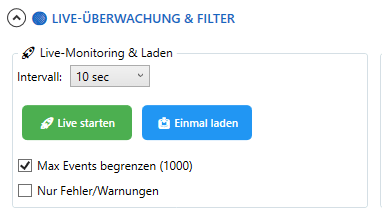
Max. 1000 Events
Begrenzt die Anzeige auf die 1000 neuesten Events. Bei aktivierter Live-Überwachung werden neue Events hinzugefügt und die ältesten automatisch entfernt. Dies verhindert Speicherprobleme bei Langzeit-Monitoring.
Nur Fehler/Warnungen
Blendet Information-Events aus und zeigt nur Critical, Error und Warning an. Dies ist ein Schnellfilter, der unabhängig vom Level-Filter in der Filter-Sektion funktioniert.
Filter und Anzeigeoptionen
Der Ereignismonitor bietet ein mehrstufiges Filtersystem, das präzise Analysen ermöglicht.
Filter-Hierarchie
Die Filter werden in folgender Reihenfolge angewendet:
- Vorab-Filter “Nur Fehler/Warnungen”: Entfernt Information-Events
- Level-Filter: Weitere Einschränkung nach Schweregrad
- Event-ID-Filter: Nur bestimmte Event-IDs anzeigen
- Quellen-Filter: Nur bestimmte Quellen anzeigen
- Max. Events: Begrenzung auf neueste Events
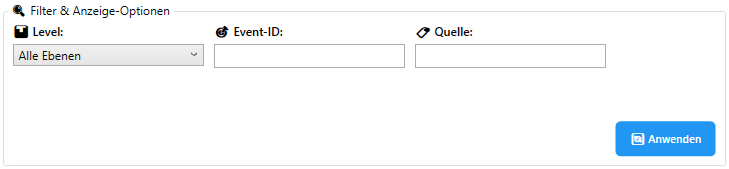
Event-ID-Filter
Im Event-ID-Feld können Sie eine oder mehrere Event-IDs eingeben:
- Einzelne ID: 7036
- Mehrere IDs: 7036, 7040, 7045 (kommagetrennt)
- Alternative Trennung: 7036; 7040; 7045 (semikolongetrennt)
Quellen-Filter
Der Quellen-Filter sucht nach Teilübereinstimmungen im Quellnamen. Beispiel: “Service” findet sowohl “Service Control Manager” als auch “Windows Update Service”.
Filter kombinieren
Alle Filter können kombiniert werden für präzise Analysen:
| 📋 Beispiel: Dienst-Probleme finden
Level: Kritisch + Fehler | Event-ID: 7031, 7034 | Quelle: Service — Findet alle Dienst-Abstürze und -Beendigungen. |
HTML-Report
Der HTML-Report ist ein professionell formatierter Bericht mit:
- Titelseite mit Erstellungsdatum und Systeminfo
- Übersichtliche Statistiken mit farbigen Indikatoren
- Top-Event-IDs und aktivste Quellen
- Vollständige Event-Tabelle
- Druckoptimierte Formatierung (A4)
Ideale Anwendungsfälle:
- Anhang an Support-Tickets
- Dokumentation für Kunden
- Compliance-Nachweise
- Präsentationen für Management
Systemanforderungen
| Anforderung | Details |
|---|---|
| Betriebssystem | Windows 10/11 oder Windows Server 2016+ |
| Runtime | .NET 10 Desktop Runtime |
| AD-Mitgliedschaft | Computer muss Domänenmitglied sein |
| Basis-Scan | Domänenbenutzer (Leserechte auf AD) |
| Remote Query | Lokale Adminrechte auf Zielcomputern |
| Compliance Scans | Leserechte auf Registry der Zielserver |
Sie möchten das Handbuch zum Tool haben, dann schreiben Sie uns gern über das Kontaktformular, oder per E-Mail.
Windows Live-Ereignismonitor – Weil ein gesundes Active Directory kein Zufall ist.
Teil der ISW-Tools Suite von IT-Service Walter
© 2026 IT-Service Walter | Alle Rechte vorbehalten