
Der MS Office LibreOffice Konverter ist ein professionelles Werkzeug zur bidirektionalen Konvertierung von Dokumenten zwischen Microsoft Office und LibreOffice Formaten. Die Software nutzt LibreOffice im Hintergrund für präzise Konvertierungen und bietet erweiterte Funktionen für den professionellen Einsatz.
Zielgruppe
Unternehmen
- IT-Abteilungen, die Dokumentenmigrationen zwischen MS Office und LibreOffice durchführen
- Firmen, die von Microsoft Office auf LibreOffice umsteigen (Kosteneinsparung)
- Organisationen mit gemischten Office-Umgebungen (MS Office und LibreOffice parallel)
- Behörden und öffentliche Einrichtungen mit Open-Source-Vorgaben
- Unternehmen, die Dokumente für Kunden/Partner in verschiedenen Formaten bereitstellen müssen
Privatanwender
- Anwender, die ältere MS Office-Dokumente für LibreOffice konvertieren möchten
- Nutzer, die Dokumente für den Austausch mit anderen in kompatible Formate umwandeln
- Studenten und Schüler, die zwischen verschiedenen Office-Suiten wechseln
Hauptfunktionen
Bidirektionale Dokumentenkonvertierung
- MS Office → LibreOffice: DOCX, DOC, XLSX, XLS, PPTX, PPT, RTF, TXT, CSV
- LibreOffice → MS Office: ODT, ODS, ODP
- Automatische Formaterkennung und -zuordnung
- Erhalt von Formatierungen, Tabellen, Bildern und Layouts
PDF-Export
- Zusätzlicher PDF-Export für alle unterstützten Quellformate
- Hochwertige PDF-Erstellung über LibreOffice PDF-Engine
- Optional parallel zur Formatkonvertierung aktivierbar
Digitale Dokumenten-Signaturen
- Zertifikat-basierte Signaturen für konvertierte Dokumente
- Hash-Verifikation mit SHA256, SHA1 und MD5
- JSON-Signaturdateien mit vollständigen Metadaten
- Automatische Zertifikaterkennung im Windows-Zertifikatspeicher
- Option zur Erstellung selbstsignierter Zertifikate
Quelldatei-Management
- Behalten: Originaldateien bleiben unverändert (Standard)
- Archivieren: Automatisches Verschieben in konfigurierbaren Archiv-Ordner
- Löschen: Permanentes Entfernen nach erfolgreicher Konvertierung
- Sicherheitsbestätigung für destruktive Aktionen
Systemweite Suche und Batch-Verarbeitung
- Rekursive Durchsuchung von Verzeichnisstrukturen
- Filterung nach aktivierten Dateitypen
- Verarbeitung großer Dateimengen in einem Durchgang
- Fortschrittsanzeige und Abbruchmöglichkeit
Detailliertes Logging und Reporting
- JSON-Logs (JSONL-Format) für maschinelle Auswertung
- CSV-Export für Analyse in Excel oder anderen Tools
- HTML-Berichte mit detaillierter Übersicht und Statistiken
- Session-basierte Protokollierung für Nachverfolgbarkeit
- System-Logs für Fehlerbehebung und Support
Benutzerfreundlichkeit
- Intuitive 4-Schritte-Benutzeroberfläche
- Automatische LibreOffice-Erkennung
- Überschreiben-Option für bestehende Dateien
- Klare Status-Anzeigen (Erfolg, Übersprungen, Fehler)
- Integrierte Hilfe und Dokumentation
- Modernes Design im Windows 11-Stil
Lizenzierung
Gute Software muss nicht teuer sein.
Einmalig 159,00 € (inkl. 19% MwSt.)
- Standortlizenz ohne Benutzerbegrenzung
- Keine Folgekosten, keine Abonnements
- Kostenlose Updates innerhalb der Hauptversion
Einmalig 59,00 € (inkl. 19% MwSt.)
- Privatlizenz
- Keine Folgekosten, keine Abonnements
- Kostenlose Updates innerhalb der Hauptversion
Produkthandbuch MS Office ↔ LibreOffice Konverter
Send download link to:
Das Programm wurde entwickelt, um Unternehmen und Privatanwendern den Wechsel zwischen verschiedenen Office-Suiten zu erleichtern und dabei die Dokumentenintegrität zu gewährleisten.
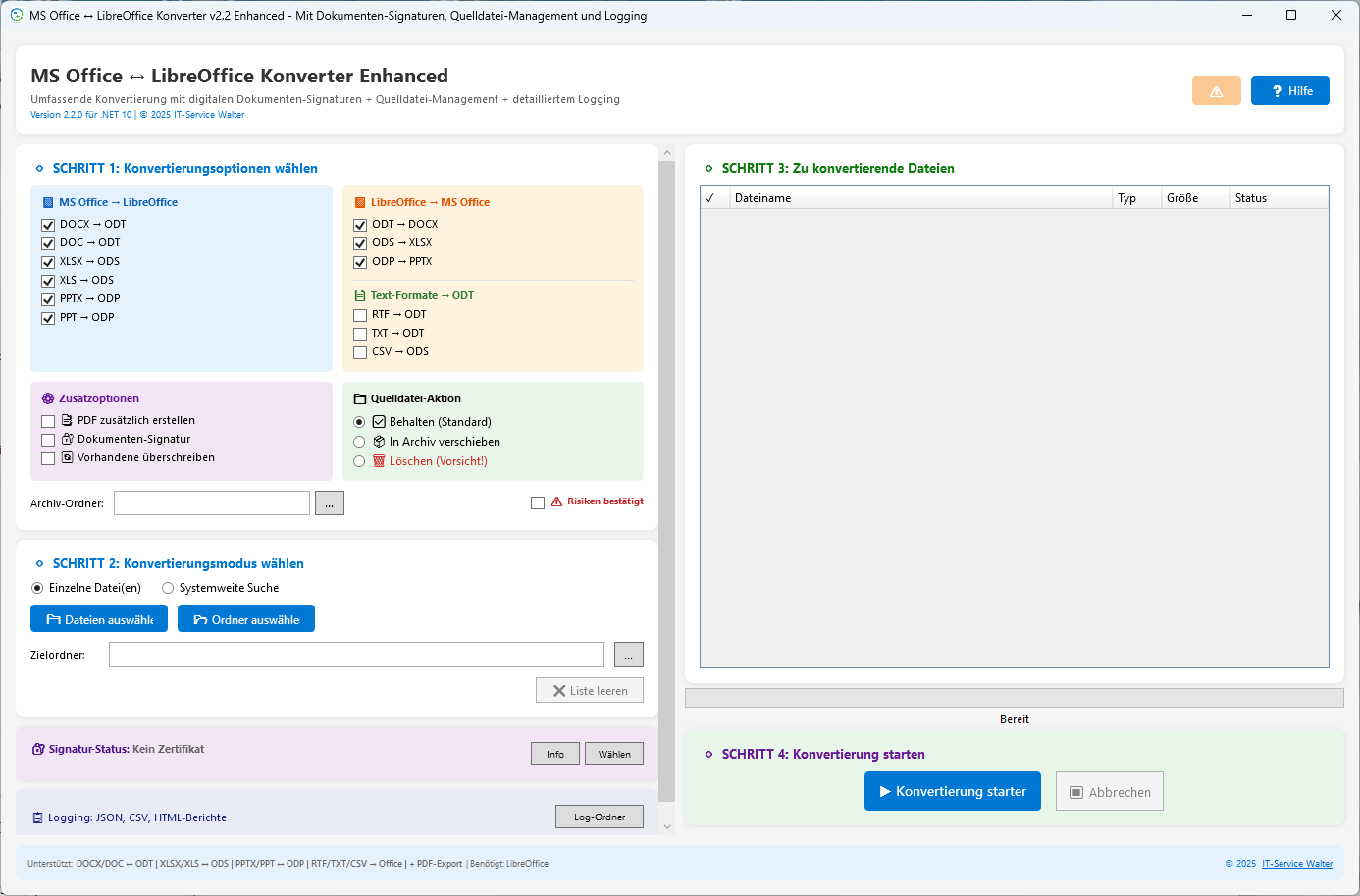
Quelldatei-Management
Legen Sie fest, was nach erfolgreicher Konvertierung mit den Originaldateien geschehen soll:
| Option | Beschreibung |
| Behalten | Originaldateien bleiben unverändert am ursprünglichen Ort (Standard) |
| Archivieren | Originaldateien werden in einen wählbaren Archiv-Ordner verschoben |
| Löschen | Originaldateien werden permanent gelöscht (Vorsicht!) |
| Wichtig Bei den Optionen ‘Archivieren’ und ‘Löschen’ muss die Bestätigung aktiviert werden, um versehentlichen Datenverlust zu vermeiden. Quelldateien werden nur bei erfolgreicher Konvertierung verarbeitet./td> |
Konvertierungsmodus
Wählen Sie, wie die zu konvertierenden Dateien ausgewählt werden sollen:
Einzelne Datei(en)
- Dateien wählen: Öffnet einen Dialog zur Auswahl einzelner Dateien
- Ordner wählen: Fügt alle passenden Dateien aus einem Ordner hinzu
- Zielordner: Legt fest, wo die konvertierten Dateien gespeichert werden
Systemweite Suche
- Startpfad: Der Ordner, von dem aus die Suche beginnt
- Unterordner einbeziehen: Aktiviert die rekursive Durchsuchung
- Suchen-Button: Startet die Suche und füllt die Dateiliste
Bei der systemweiten Suche werden konvertierte Dateien im selben Ordner wie die Originale gespeichert.
Schritt 3: Dateiliste
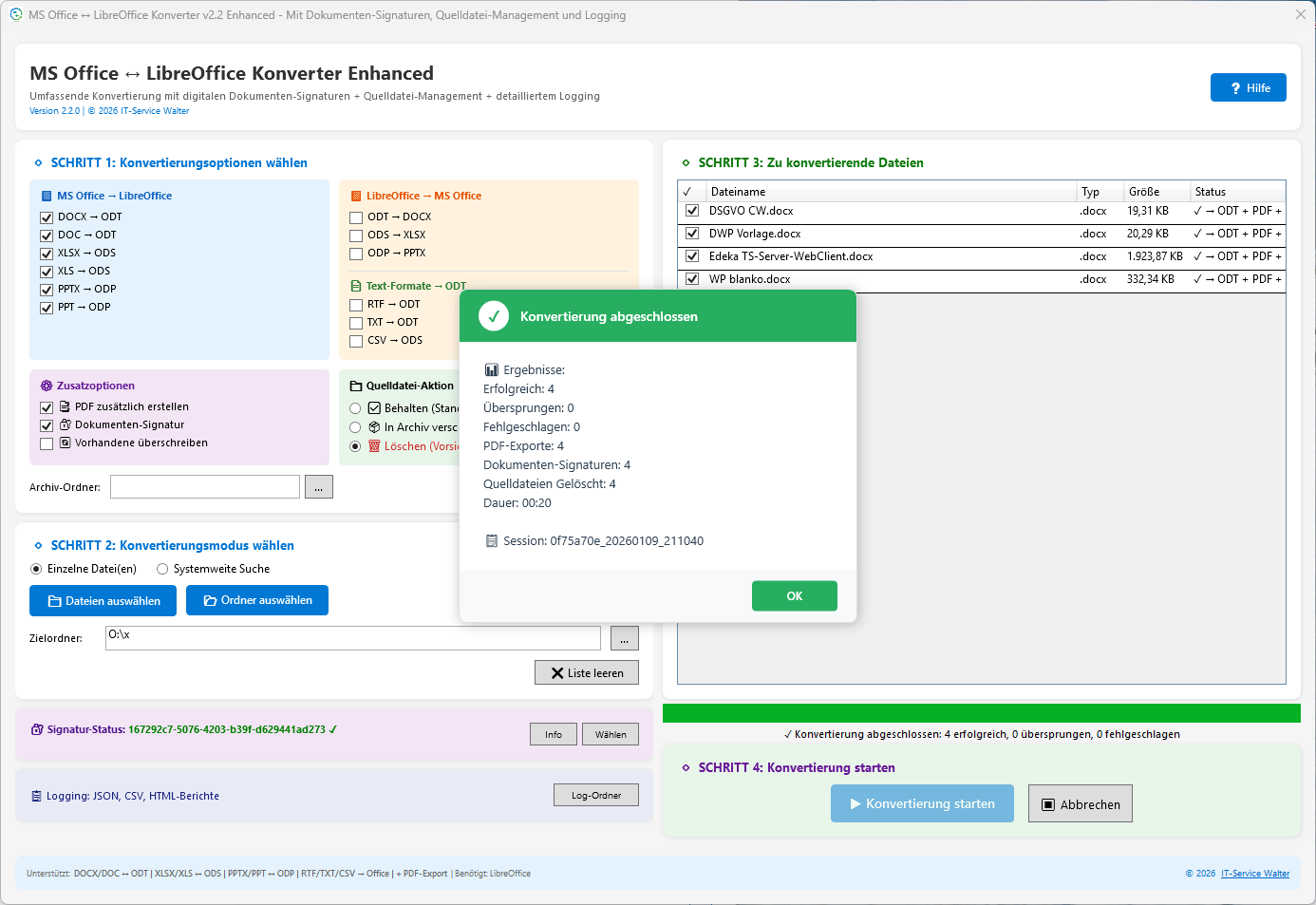
Die Dateiliste zeigt alle gefundenen bzw. ausgewählten Dateien mit folgenden Informationen:
- Checkbox: Aktiviert/deaktiviert die Konvertierung für diese Datei
- Name: Dateiname
- Erweiterung: Dateityp (.docx, .xlsx, etc.)
- Größe: Dateigröße in KB
- Pfad: Speicherort der Datei
- Status: Aktueller Konvertierungsstatus
| 💡 Tipp | Wichtig Ein Doppelklick auf eine Zeile öffnet den Ordner der Datei im Windows Explorer. Nach der Konvertierung wird die Liste automatisch geleert. |
Konvertierung
- Konvertierung starten: Beginnt die Verarbeitung aller ausgewählten Dateien
- Abbrechen: Stoppt die laufende Konvertierung
- Fortschrittsbalken: Zeigt den aktuellen Fortschritt
- Statuszeile: Informiert über die aktuelle Aktion
MS Office ↔ LibreOffice Konverter – Office-Freiheit für Ihr Unternehmen
Teil der ISW-Tools Suite von IT-Service Walter
© 2026 IT-Service Walter | Alle Rechte vorbehalten